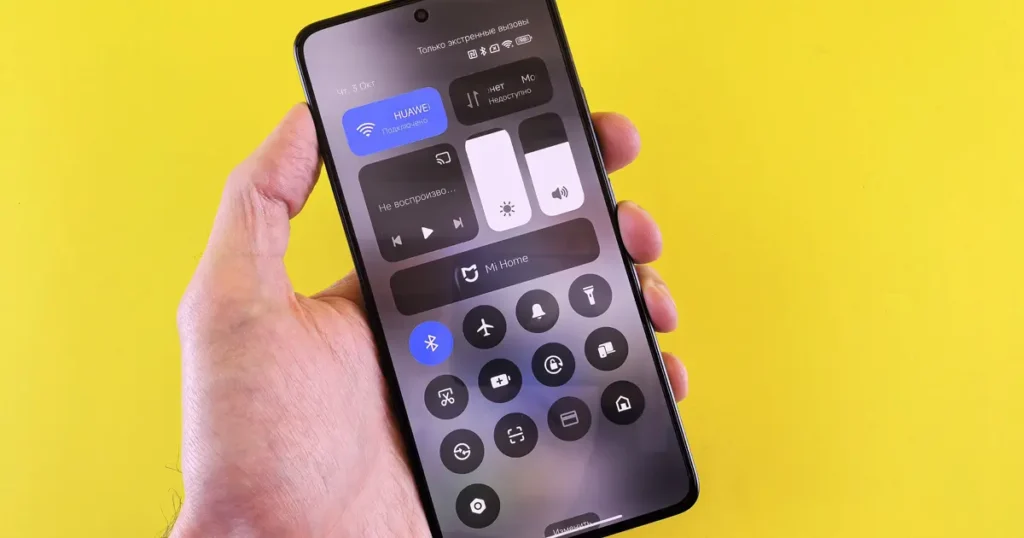
アップデートの通知が来たけど、すべき?そんな疑問にお答えします。セキュリティの観点からのメリットと、更新前に知っておきたい注意点をわかりやすく解説します。
スマホを使っていると、ソフトウェアアップデートが利用可能ですという通知が届くことがあります。すぐに更新すべきなのか・後回しにしても大丈夫なのか・アップデートして調子が悪くなったら怖い——そんな迷いを感じた経験はありませんか。
結論からお伝えすると、基本的にはアップデートをすることをおすすめします。ただし、タイミングや事前準備を知っておくと、より安心して更新できます。この記事では、OSアップデートのメリットと、更新前に知っておきたい注意点をわかりやすく解説します。
📅 最終更新:2026年7月
この記事はApple・Google・IPA(情報処理推進機構)の公開情報をもとに作成しています。
OSアップデートとは何か
OSとはOperating System(オペレーティングシステム)の略称で、iPhoneであればiOS、AndroidであればAndroidがこれにあたります。
スマホ全体の動作を支える土台のようなものですね。
OSアップデートとは、この土台を新しいバージョンに更新することです。
iPhoneであればiOS 18.5 → iOS 18.6のように、定期的に新しいバージョンが提供されます。
OSアップデートの3つのメリット
① セキュリティの脆弱性が修正される(最も重要です)
OSアップデートの最大の目的のひとつが、セキュリティ上の問題(脆弱性)の修正です。
スマホのOSには、発見された脆弱性(悪用される可能性のある弱点)が定期的に報告されます。
アップデートによってこれらの脆弱性が修正されるため、古いバージョンのまま使い続けるとサイバー攻撃の標的になるリスクが高まります。
IPA(情報処理推進機構)は、スマートフォンのOSやアプリを常に最新の状態に保つことが重要だと呼びかけています。
(出典:IPA情報セキュリティ10大脅威)
② 新機能・使いやすさの向上
アップデートによって、スマホに新しい機能が追加されることがあります。たとえばカメラ機能の向上、操作性の改善、バッテリー管理の効率化などが代表例です。使い慣れた操作感が変わることに戸惑うこともありますが、多くの場合は使いやすさが向上します。
③ バグ(不具合)の修正
現在使っているバージョンで発生している小さな不具合が、アップデートで解消されることがあります。
あの機能が使いにくかった・特定の操作で固まるといった問題が改善されるケースもあります。
アップデート前に知っておきたい注意点
① 必ずバックアップを取ってから更新する
アップデートは基本的に安全に行われますが、まれにデータが消えたり不具合が起きたりするケースがゼロではありません。
更新前に必ずバックアップを取っておきましょう。
(参考記事:スマホの写真を整理・バックアップする方法はこちらから▶)
iPhoneの場合
iCloud自動バックアップがオンであれば、Wi-Fi接続・充電中に自動でバックアップされます。「設定」→自分の名前→「iCloud」→「iCloudバックアップ」から「今すぐバックアップを作成」を実行しておくと確実です。
Androidの場合
「設定」→「Google」→「バックアップ」から「今すぐバックアップ」を実行しておきましょう。
② 充電を十分にしてから、またはつなぎながら更新する
アップデートの途中でバッテリーが切れると、スマホが正常に起動しなくなる場合があります。
バッテリー残量が50%以上ある状態で、できれば充電しながら行いましょう。
③ Wi-Fi環境で行う
アップデートのデータは数百MB〜数GBになることがあります。
モバイルデータ通信(4G・5G)で行うと、通信量(ギガ)を大きく消費します。
必ずWi-Fi接続中に行いましょう。
④ 大型アップデートは公開直後を避けてもよい
iOS・Androidの大型バージョンアップ(例:iOS 17→iOS 18)は、公開直後に不具合報告が相次ぐことがあります。
急ぎでなければ、公開後1〜2週間ほど様子を見てから更新するのもひとつの方法です。
一方、セキュリティパッチのみの小さなアップデートは、できるだけ早めに適用することをおすすめします。
iPhoneのOSアップデート手順
AndroidのOSアップデート手順
アップデートしない場合のリスク
今のバージョンで特に困っていないから更新しないという選択をする方もいます。
しかし、OSのサポートが終了したバージョンを使い続けると、新しい脆弱性が発見されても修正プログラムが提供されなくなります。
IPAはサポートが終了したOSは使用しないことを強く推奨するとしています。
特にネットバンキングや電子決済を使っている場合は、セキュリティのリスクが高まる点を普段から十分に意識しておきましょう。
アップデート後に不具合が起きた場合の対処法
アップデート後にスマホの動作がおかしくなった場合は、次の手順を試してみてください。
多くの軽微な不具合は再起動で解消します。電源を切って入れ直しましょう。
容量が少ないと動作が不安定になることがあります。
(参考記事:スマホの容量が足りない時の解消法はこちらから▶)
iPhoneの場合:Apple公式サポート(0120-277-535)またはApple Storeへ
Androidの場合:各メーカーのサポートセンターへ
よくある質問
スマホのOSやアプリなどに見つかったセキュリティの弱点を穴埋めしてウイルス感染から守るために、その都度配信される追加プログラムのことです。
まとめ
OSアップデートは、基本的にはすることをおすすめします。特にセキュリティパッチが含まれる更新は、できるだけ早めに適用するのが安心です。
更新前のチェックリスト
- バックアップを取った(iCloudまたはGoogleドライブ)
- バッテリー残量が50%以上ある(または充電中)
- Wi-Fiに接続している
更新のタイミングの目安
- セキュリティパッチのみ → できるだけ早めに
- 大型バージョンアップ → 公開後1〜2週間様子を見てから
スマホとの付き合い方としてアップデートを溜め込まない習慣をつけておくと、セキュリティも使い心地も常に最善の状態に保てます。
参考・出典
- IPA スマートフォンの安全な利用:https://www.ipa.go.jp/security/anshin/measures/smartphone.html
- Apple iPhone、iPad、iPod touch を更新する方法:https://support.apple.com/ja-jp/HT204204
- Google Android のバージョンを確認して更新する:https://support.google.com/android/answer/7680439