スマホの画面が暗くて見えない、外では特に見づらい——そんな時の明るさ調整方法を解説します。自動調整の使い方から目に優しい夜間モードまで、iPhone・Android両対応でわかりやすく説明します。
晴れた日の屋外でスマホを見ようとしたら、画面が暗くてほとんど見えなかった——そんな経験をしたことはありませんか。
反対に、夜間や暗い部屋でスマホを見ていると、画面がまぶしすぎて目が疲れるという悩みもよく聞きます。
明るさの設定は、少しの時間でできる調整です。この記事では、場面に合わせた明るさの変え方と、目に優しく電池も長持ちさせる設定のコツをご紹介します。
明るさをすぐに変える方法(お手軽な方法)
設定アプリを開かなくても、画面のスワイプ操作だけで明るさを素早く調整できます。
iPhoneの場合
画面の右上隅から下にスワイプするとコントロールセンターが開きます。
太陽のマークのスライダーを上下に動かすと明るさが変わります。
Androidの場合
画面の上部から下にスワイプするとクイック設定が開きます。
明るさのスライダーが表示されるので、左右に動かして調整してください。
2回スワイプするとスライダーが大きく表示されて調整しやすくなります。
自動調整機能を使う(自動輝度)
周囲の明るさに合わせてスマホが自動で明るさを調整してくれる機能があります。
屋外では明るく、夜間は暗めに自動で切り替わるため、一度設定しておけば毎回調整する手間が省けます。
iPhoneの自動調整設定
設定 → アクセシビリティ → 画面表示とテキストサイズ → 明るさの自動調節をオンにします。
Androidの自動調整設定
設定 → 画面 → 明るさの自動調整または適応輝度をオンにします。
機種によって名称が異なりますが、オンにするとお使いのスマホが使用パターンを学習し、場面に合わせた明るさに自動調整されます。
屋外で画面が見えない時の対処法
自動調整をオンにしていても、強い日差しの下では画面が見づらいことがあります。
iPhoneの「明るさを上げる」設定
コントロールセンターのスライダーを最大まで上げるのが基本ですが、さらに明るくしたい場合はアクセシビリティのズーム機能内にあるアクセシビリティショートカットから輝度を追加で上げることができます。
直射日光対策は「見る角度」でも変わる
どうしても見えにくい時は、画面に対して影を作るように体の向きを少し変えるだけで見やすくなります。
また、画面保護フィルムをアンチグレア(反射防止)タイプにすると、屋外での視認性が大きく改善することがあります。
夜間・暗い場所での目の疲れを減らす設定
夜に明るい画面を長時間見ていると、目が疲れたり眠りにくくなったりすることがあります。
次の設定を活用すると、夜間の使用が格段に楽になります。
ナイトシフト(iPhone)/ブルーライトカット(Android)
ブルーライトを軽減して画面の色を温かみのあるオレンジ寄りの色調に自動で切り替える機能です。
iPhone(ナイトシフト)
設定 → 画面表示と明るさ → ナイトシフト → 時刻指定をオンにして、夜の時間帯(例:21:00〜7:00)を設定します。色温度は暖かく設定すると効果的です。
Android(ブルーライトカット・夜間モード)
設定 → 画面 → ナイトライト または ブルーライトフィルターから設定できます。
機種によって名称が異なります。
ダークモードを使う
画面の背景を黒・濃いグレーにするダークモードを使うと、暗い場所での目の疲れが軽減されます。
iPhone
設定 → 画面表示と明るさ → 外観でダークを選択。
または自動にすると、夜間に自動でダークモードに切り替わります。
Android
設定 → 画面 → ダークモードからオンにできます。
明るさ設定と電池の関係
明るさと電池の持ちには直接的な関係があります。
画面は電池を最も消費するパーツの一つで、明るさを20〜30%下げるだけで電池の持ちが体感できるほど変わることがあります。
屋外では明るく、室内では少し暗めという使い分けを習慣にすると、電池の節約にもつながります。
画面が急に暗くなった・戻らない時の対処法
設定を変えていないのに突然画面が暗くなった、または明るさを上げても反応しない場合は、以下を確認してください。
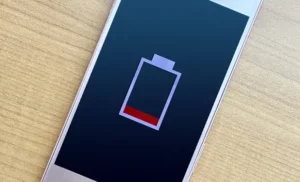
多くのスマホは電池残量が少なくなると自動的に画面を暗くして節電します。
充電すれば通常の明るさに戻ります。
設定 → バッテリーで低電力モード(iPhone)またはバッテリーセーバー(Android)がオンになっていないか確認してください。
(参照記事:スマホの電池の減りが早い原因と対処法7選はこちらから▶)
スマホが高温になると、発熱を抑えるために画面が自動で暗くなる保護機能が働くことがあります。涼しい場所でしばらく冷ましてから使用してください。
一時的なシステムの誤作動の場合は、再起動すると元に戻ることがあります。
よくある質問
まとめ
スマホの明るさは、状況に合わせてこまめに調整するのが目にも電池にも優しい使い方です。
- すぐ調整したい時:スワイプでコントロールセンター/クイック設定を開く
- 手間を省きたい時:自動調整(自動輝度)をオンにする
- 夜間・目の疲れが気になる時:ナイトシフト・ダークモードを活用する
- 急に暗くなった時:電池残量・省電力モード・熱を確認する
見えにくい・目が疲れるという小さなストレスも、設定一つで解決できることがほとんどです。
今日から快適な画面環境で使ってみてください。