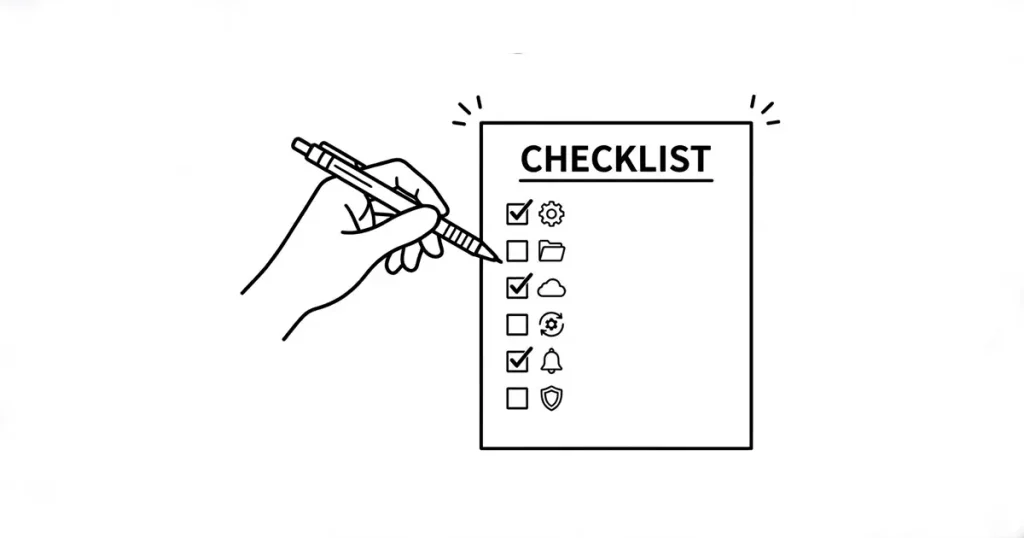
スマホを買ったばかりの方へ。最初の1週間でやるべき設定・準備を曜日別チェックリストで解説します。初期設定・セキュリティ・アプリ・写真バックアップまで一気に整理できます。
スマホを買ったばかりのとき、何からやればいいのかわからないという気持ちは当然です。
初期設定だけでも項目が多く、どれが大事でどれを後回しにしていいのか、説明書を読んでもなかなか判断できないことがあります。
この記事では、スマホを手にした最初の1週間でやっておくべきことを曜日ごとのチェックリスト形式で整理しました。今日はここまでと区切りながら進められるので、焦らずていねいに設定できます。
新しくスマホを買った方はもちろん、機種変更・買い替えをした方にも使えるチェックリストです。
■最終更新:2026年8月
設定手順・画面の表示はOSのバージョンや機種によって異なる場合があります。
最新情報は各スマホメーカーの公式サイト・サポートページでご確認ください。
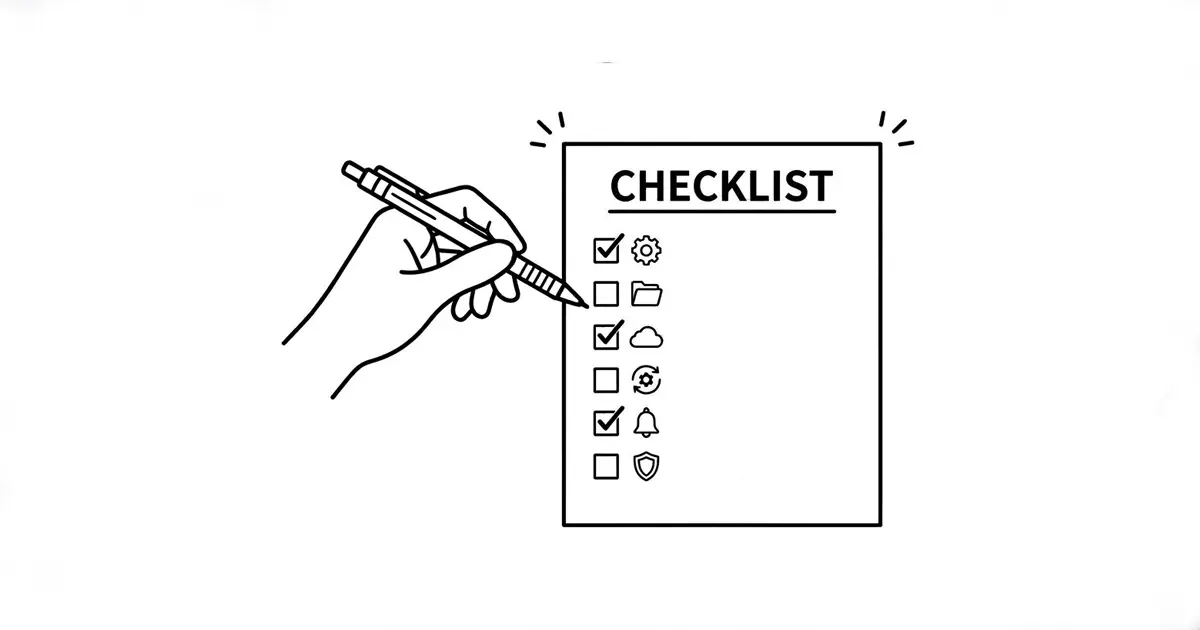
この記事のチェックリスト
| 日程 | テーマ | 完了の目安 |
|---|---|---|
| 1日目 | まず使えるようにする | Wi-Fi アカウント設定完了 |
| 2日目 | 見やすく・使いやすくする | 文字サイズ ホーム画面が快適に |
| 3日目 | 安全を守る設定をする | ロック・2段階認証 探す機能オン |
| 4日目 | 写真と大切なデータを守る | バックアップ自動化完了 |
| 5日目 | 連絡・生活アプリを整える | LINE 地図が使える状態に |
| 6日目 | 通知と電池を整える | 不要通知オフ 電池設定確認 |
| 7日目 | 最終確認とこれからの準備 | 全項目チェック完了 |
1日目 —— まず使えるようにする
✅ チェックリスト(1日目)
□ 電源を入れて言語・地域を設定した。
□ 自宅のWi-Fiに接続した。
□ AppleID(iPhone)またはGoogleアカウント(Android)を設定した。
□ SIMカードが正しく認識されている(電話がかけられる状態)を確認した。
□ 日付・時刻が正しく表示されていることを確認した。
1日目の解説
スマホのデータ通信はWi-Fiにつながっていない状態だと、モバイルデータ(ギガ)を消費します。自宅では必ずWi-Fiに接続しておきましょう。Wi-Fiのパスワードはルーター本体の裏側または側面に記載されていることが多いです。
AppleID・Googleアカウントのメールアドレスとパスワードは、設定後に忘れないよう紙にメモして保管しておきましょう。機種変更のときや、スマホの初期化が必要になったとき、このアカウント情報が必要になります。
iPhone初期設定の詳細は▶iPhoneの初期設定を完全解説をご覧ください。
Androidの場合は▶Androidスマホの初期設定ガイドをご覧ください。
2日目 —— 見やすく・使いやすくする
✅ チェックリスト(2日目)
□ 文字サイズを自分が読みやすい大きさに変更した。
□ 画面の明るさを自分が見やすい明るさに調整した(自動調整もあり)。
□ ホーム画面に使いたいアプリだけを並べた。
□ 不要なアプリをフォルダにまとめた、または非表示にした。
□ 画面のスリープ(自動消灯)時間を設定した。
2日目の解説
スマホの文字が小さくて読みにくい場合、設定で文字を大きくするだけで操作のストレスが大幅に減ります。
- iPhoneの場合:設定 → 画面表示と明るさ → テキストサイズを変更
- Androidの場合:設定 → ディスプレイ → 文字サイズ
詳しい手順は▶スマホの文字を大きくする方法をご覧ください。
最初からたくさんのアプリが並んでいると、どこに何があるかわかりにくくなります。電話・LINE・カメラ・地図など、よく使うアプリだけをホーム画面に残して、残りはフォルダにまとめておくと操作がスムーズになります。
画面の明るさ設定の詳細は▶スマホの画面が暗い・見づらい時の明るさ調整方法をご覧ください。
3日目 —— 安全を守る設定をする
✅ チェックリスト(3日目)
□ 画面ロック(PIN・指紋・顔認証のいずれか)を設定した。
□ AppleID/Googleアカウントの2段階認証を設定した。
□ 紛失時に備えて “iPhoneを探す”(iPhone)または “デバイスを探す”(Android)をオンにした。
□ OSを最新バージョンにアップデートした(または自動更新をオンにした)。
□ 不審なアプリをインストールしていないか確認した。
3日目の解説
スマホには電話帳・写真・銀行アプリ・メールなど、個人情報が詰まっています。紛失したときに知らない人に中を見られないよう、必ず画面ロックを設定しておきましょう。指紋認証や顔認証を使えば、ロックの解除も手間になりません。
パスワードだけでは不正アクセスを防ぎきれない場合があります。2段階認証を設定すると、ログイン時にスマホに届く確認コードの入力が必要になり、第三者が不正にアクセスしにくくなります。
詳しい設定手順は▶スマホのパスワード管理と2段階認証の設定方法をご覧ください。
万が一スマホを紛失したとき、この設定がオンになっていれば別の端末から場所を確認したり、遠隔でデータを消去したりできます。設定にかかる時間は1〜2分です。
紛失時の対応については、▶スマホを紛失した時にすぐやることもご覧ください。
スマホのOSを古いままにしておくと、セキュリティの脆弱性が放置された状態になります。
アップデートの必要性と手順は▶スマホのOSアップデートはすべき?で解説しています。
4日目 —— 写真と大切なデータを守る
✅ チェックリスト(4日目)
□ 写真の自動バックアップ(Googleフォト・iCloudいずれか)をオンにした。
□ クラウドに保存されているかスマホアプリで確認した。
□ スマホ本体の空き容量を確認した(設定 → ストレージから確認可)。
□ 連絡先がアカウントに同期されているかを確認した。
4日目の解説
Googleフォト(Android・iPhone両対応)またはiCloud(iPhone)に自動バックアップを設定しておくと、Wi-Fiに接続しているときに自動で写真がクラウドに保存されます。スマホを紛失・水没・故障しても、写真を失わずに済みます。
- Googleフォトの場合:アプリを開く → バックアップをオン
- iCloudの場合:設定 → 自分の名前 → iCloud → 写真 → iCloud写真をオン
詳しい手順は▶スマホの写真を整理・バックアップする方法をご覧ください。
本体の空き容量が少なくなると、アプリの動作が遅くなったり写真が保存できなくなったりします。購入直後に容量を確認し、バックアップの仕組みを整えておくことが大切です。
容量の確保方法は▶スマホの容量が足りない時の解消法で解説しています。
5日目 —— 連絡・生活アプリを整える
✅ チェックリスト(5日目)
□ LINEをインストールし、アカウントを設定した(または引き継いだ)。
□ LINEに家族・知人を追加した。
□ Googleマップをインストールし、現在地が表示されるか確認した。
□ PayPay・楽天ペイなど使いたいスマホ決済アプリを設定した(任意)。
□ よく使う連絡先を電話帳に登録した。
5日目の解説
機種変更の場合はLINEのアカウント引き継ぎが必要です。引き継ぎ前に旧スマホでのバックアップ操作が必要になるため、事前に確認しておくことをおすすめします。新しくLINEを始める場合は電話番号で登録できます。
LINEの基本操作と引き継ぎ手順は▶LINEの基本操作と知らないと損する便利機能まとめをご覧ください。
PayPayや楽天ペイなどのスマホ決済は便利ですが、1週間以内に必ず設定しなければならないものではありません。使ってみたいという気持ちになったタイミングで始めれば十分です。
スマホ決済の始め方は▶PayPay・楽天ペイ・d払いの違いと50代向けのおすすめで解説しています。
6日目 —— 通知と電池を整える
✅ チェックリスト(6日目)
□ 必要のないアプリの通知をオフにした。
□ 画面の自動ロック時間を確認・設定した。
□ バッテリーの残量表示(パーセント表示)をオンにした。
□ 省エネモード・バッテリーセーバーの設定場所を確認した。
□ 充電ケーブルが正しく使えることを確認した。
6日目の解説
スマホには多くのアプリから通知が届きます。実際に必要な通知(電話・LINE・ニュース速報など)だけを残して、それ以外はオフにしておくと、日常のストレスが大きく減ります。
- 設定方法(iPhone):設定 → 通知 → アプリごとにオン・オフを選択
- 設定方法(Android):設定 → アプリ → 各アプリ → 通知
詳しくは▶スマホの通知が来ない時の直し方もご覧ください。
画面の明るさ・使っていないBluetoothや位置情報のオン・バックグラウンドで動くアプリが電池消耗の主な原因です。電池残量のパーセント表示をオンにしておくと、残量の把握がしやすくなります。
詳しくは▶スマホの電池の減りが早い原因と対処法7選をご覧ください。
7日目 —— 最終確認とこれからの準備
✅ チェックリスト(7日目・総まとめ)
- Wi-Fiに接続して使えている。
- 文字サイズ・明るさが自分の見やすい設定になっている。
- 画面ロック(指紋・顔認証・PINのいずれか)が設定されている。
- 2段階認証が設定されている。
- スマホを探す機能がオンになっている。
- OSが最新バージョンになっている(または自動更新がオン)。
- 詐欺SMS・怪しいリンクには触れないという意識を持っている。
- 写真の自動バックアップがオンになっている。
- アカウント情報(AppleID・GoogleアカウントのID・パスワード)を紙に控えた。
- LINEが使える状態になっている。
- Googleマップで現在地が表示されている。
- よく使うアプリがホーム画面に並んでいる。
1週間が終わったら——次にやっておくといいこと
1週間の基本設定が完了したら、次のステップとして以下も順番に取り組んでみてください。
- 詐欺SMSの見分け方を確認する
▶ 詐欺SMSの見分け方と届いた時の対処法 - 公共Wi-Fiを使う際の注意点を知る
▶ 無料Wi-Fiの危険性と安全な使い方
- 日常に役立つアプリを入れる
▶ 50代・60代からのスマホ生活おすすめアプリ完全版【カテゴリ別20選】 - スマホ代を見直す
▶ 格安SIM完全比較まとめ【50代・60代が選ぶべき1社はここ】
- 画面が割れた・水没したら
▶ スマホの画面割れ・水没した時にまずやること - スマホの動きが遅くなったら
▶ スマホの動きが遅い・重い時に試したい5つの改善策(公開予定)
よくある質問
まとめ
| 日程 | テーマ | 完了の目安 |
|---|---|---|
| 1日目 | まず使えるようにする | Wi-Fi アカウント設定完了 |
| 2日目 | 見やすく・使いやすくする | 文字サイズ ホーム画面が快適に |
| 3日目 | 安全を守る設定をする | ロック・2段階認証 探す機能オン |
| 4日目 | 写真と大切なデータを守る | バックアップ自動化完了 |
| 5日目 | 連絡・生活アプリを整える | LINE 地図が使える状態に |
| 6日目 | 通知と電池を整える | 不要通知オフ 電池設定確認 |
| 7日目 | 最終確認とこれからの準備 | 全項目チェック完了 |
スマホの設定に完璧にやらなければという焦りは必要ありません。
1日1テーマ、自分のペースで進めていけば、1週間後には安心して使えるスマホが手元に整います。
あわてず、ていねいに——これがスマホと長く付き合っていくコツです。
参考・出典
- Apple公式:iPhoneの設定 https://support.apple.com/ja-jp
- Google公式: Androidの設定 https://support.google.com/android
※設定手順・画面表示はOSバージョン・機種によって異なります。
最新情報は公式サポートページでご確認ください。