iPhoneのメディカルIDを設定しておくと、万が一の緊急時に救急隊員がロック画面から血液型・持病・緊急連絡先を確認できます。設定手順と入力項目をわかりやすく解説します。
もしあなたが外出先で突然倒れて、意識を失ったとします。iPhoneがあっても、ロックがかかっていれば救急隊員は中の情報を見られません——メディカルIDを設定していなければ。
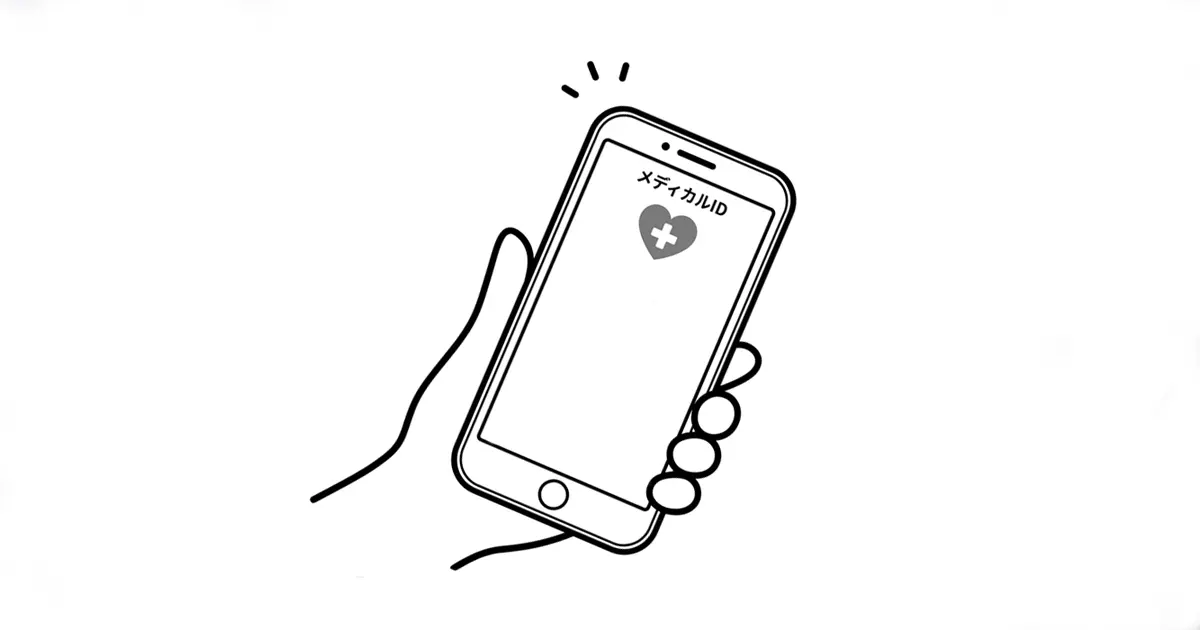
メディカルIDとは、iPhoneのロック画面からパスコードなしで確認できる医療情報です。血液型・アレルギー・服薬中の薬・緊急連絡先を事前に登録しておくことで、本人が話せない状況でも救急隊員や周囲の人が必要な情報をすぐに確認できます。
設定にかかる時間は約5分程度です。一度設定すれば、ずっと「もしもの保険」として機能し続けます。ご自身や親のスマートフォンに50代・60代の方に知っていただき、設定しておいてほしい機能です。
■最終更新日:2026年10月
メディカルIDに入力する医療情報(血液型・持病・服薬情報など)は、正確な情報を入力することが重要です。
不明な点は医師や薬剤師にご確認ください。
この機能は緊急時の情報提供を目的としたものであり、医療診断の代わりになるものではありません。
メディカルIDとは
メディカルIDとは、iPhoneのヘルスケアアプリ内で利用できる、緊急時のための医療情報登録機能です。
あらかじめ自分の健康情報を設定しておくことで、事故や突然の体調不良で本人が情報を伝えられない場合でも、救急隊員や周囲の人がロック画面から必要な情報を確認できます。
メディカルIDに登録できる主な情報
| 項目 | 内容 | 重要度 |
|---|---|---|
| 名前 | フルネーム | ★★★ |
| 生年月日 | 年齢確認に使用 | ★★★ |
| 血液型 | 輸血時に重要 | ★★★ |
| アレルギー・薬の副作用 | 薬剤アレルギーなど | ★★★ |
| 既往症・病状 | 持病・既往歴 | ★★★ |
| 服用薬 | 薬の名前・用量 | ★★★ |
| 緊急連絡先 | 家族・信頼できる人 | ★★★ |
| 臓器提供 | 提供意思の有無 | ★★ |
| 身長・体重 | 医療処置の参考に | ★★ |
| 医療メモ | ペースメーカー装着など特記事項 | ★★ |
メディカルIDの設定手順
iPhoneにはじめから入っているヘルスケアアプリ(白地にピンクのハートのアイコン)を開きます。見つからない場合はホーム画面を下にスワイプして検索窓に「ヘルスケア」と入力してください。
ヘルスケアアプリを開き、画面下部の概要をタップします。右上のプロフィール画像(人のアイコン)をタップし、メディカルIDを選択します。
はじめて設定する場合:開始するをタップ
既に設定済みで更新する場合:右上の編集をタップ
以下の順番で入力していきます。すべて入力する必要はありません。
最低限、緊急連絡先とアレルギー情報は必ず入力しておくことをおすすめします。
■名前・生年月日
フルネームと生年月日を入力します。
■血液型
わかる場合は入力してください。不明な場合は不明のまま、または未入力でも構いません。
■アレルギーと薬の副作用
薬・食べ物・花粉など、アレルギーがある場合は具体的に記入します。
(例:ペニシリン系抗生物質でアレルギー反応あり)
■既往症・病状
持病や過去の大きな病気・手術がある場合に記入します。
(例:高血圧治療中・2023年に心臓手術済み)
■服用薬
現在定期的に服用している薬の名前と用量を記入します。
(例:アムロジピン5mg 毎朝1錠)。
■緊急連絡先を追加する
メディカルIDの編集画面から緊急連絡先を追加を選択します。既存の連絡先から該当する人を選び、配偶者・親・子などの間柄を選択します。家族だけでなく、信頼できる知人も登録できます。
メディカルIDをiPhoneのロック画面から表示できるようにするには、“ロック中に表示”をオンにします。これで、緊急の際には重要な情報を救助の方に確認してもらえます。
“緊急電話中に共有”をオンにしておくと、iPhoneやApple Watchで緊急通報サービスに電話をかけたりテキストを送ったりすると、メディカルIDが自動的に緊急通報サービスと共有されます。
右上の“完了”をタップして設定を保存します。
救急隊員はどうやってメディカルIDを見るのか
設定した後、実際に緊急時にどのように表示されるかを確認しておきましょう。
応急手当てにあたってくれる人がロック画面からメディカルIDを表示するには、上にスワイプするかホームボタンを押して(iPhoneのモデルにより異なる)、パスコード入力画面の緊急をタップしてから、メディカルIDをタップします。
■手順のまとめ
① iPhoneの電源ボタンを押してロック画面を表示
② “緊急”をタップ(パスコード入力画面の左下)
③ “メディカルID”をタップ
④登録した情報がパスコードなしで表示される
Apple Watchと連携させるとさらに安心
Apple Watchを使っている方は、Apple WatchのメディカルIDも設定しておくとより安全です。
iPhoneのメディカルIDを設定すれば、Apple Watchにも自動的に反映されます。
Apple Watchのサイドボタンを長押しすると緊急SOSが起動し、同時にメディカルIDが表示される仕組みになっています。

メディカルIDの注意点
メディカルIDは便利な機能ですが、プライバシーの観点から理解しておくべき点があります。
■バランスのとれた使い方
・氏名・血液型・アレルギー・緊急連絡先は入力する(緊急時への効果が高い)
・詳細な住所・保険証番号などは入力しない
・”ロック中に表示”はオンにする(オフでは緊急時に役立たない)
緊急時に情報が伝わる利便性と、プライバシーのリスクを理解した上で、自分に合った使い方を選んでください。
Androidスマートフォンの場合は?
AndroidスマートフォンにもiPhoneのメディカルIDと同様の機能があります。
機種・メーカーによって設定場所が異なりますが、緊急情報・緊急連絡先という名前で設定できます。
Androidのメディカル情報設定については
AndroidスマートフォンのメディカルID設定【緊急時に自分を守る機能】
で詳しく解説しています(近日公開予定)。
よくある質問
まとめ
メディカルIDは、設定しておくだけで緊急時に大きな力を発揮する機能です。特に一人で外出することが多い方・持病がある方・50代・60代の方には、今すぐ設定しておくことを強くおすすめします。
■最低限やっておくべき設定3つ
① 緊急連絡先を1人以上登録する
② アレルギー情報があれば入力する
③ “ロック中に表示”をオンにする
この3つだけでも、緊急時に大きな差が生まれます。
「あわてず、ていねいに」5分で設定を完了させてください。
参考・出典
Apple公式:メディカルIDを設定して確認する
https://support.apple.com/ja-jp/guide/iphone/iph08022b192/ios
Apple公式:iPhoneのヘルスケアアプリでメディカルIDを設定する
https://support.apple.com/ja-jp/105072
設定手順・画面表示はiOSのバージョン・機種により異なります。