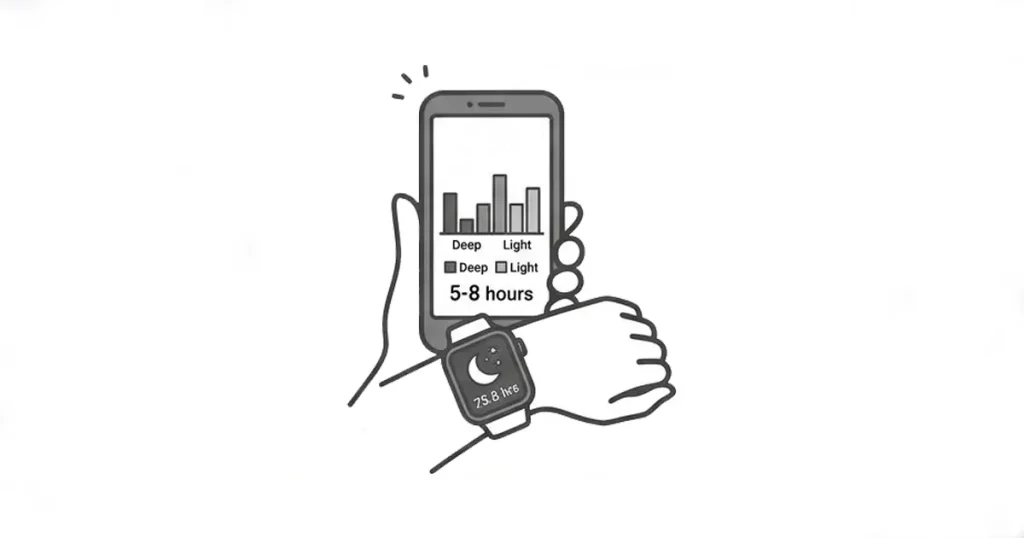
スマートウォッチで記録した歩数・睡眠・心拍データを健康アプリと連携して日常に活かす方法を解説。Apple Watch×ヘルスケア、dヘルスケア、Fitbitの組み合わせ方を50代・60代向けにわかりやすくまとめました。
スマートウォッチで歩数や睡眠が記録されているのはわかるけれど、どう使えばいいのかよくわからない
データが蓄積されていくのに、活かしきれていない—そんな方が50代・60代には少なくありません。
スマートウォッチのデータは、健康アプリと組み合わせることで初めて本当の価値が生まれます。昨日どれくらい歩いたかを知るだけでなく、今週のパターンを見て行動を変える・気になる数値を医師に見せるという使い方が、健康への意識を変えてくれます。
この記事では、歩数・睡眠・心拍の3つのデータに絞って、スマートウォッチと健康アプリの具体的な組み合わせ方と活用術を解説します。
■最終更新:2026年9月
この記事で紹介する健康データ・アプリの機能は、医療診断の代わりになるものではありません。
体調の変化や気になる数値が出た際は、必ず医師にご相談ください。
アプリの機能・連携方法はバージョンにより変更される場合があります。
最新情報は各アプリ・デバイスの公式サイトでご確認ください。
知っておきたい|スマートウォッチのデータはどこに集まるのか
スマートウォッチが計測したデータは、スマホの健康データ管理アプリに自動的に集まります。iPhoneとAndroidで仕組みが異なるため、まず自分の環境を確認しておきましょう。
iPhoneにはヘルスケアアプリが標準搭載されています。Apple WatchはもちろんのことFitbitなど他社製スマートウォッチやアプリとも連携できます。歩数、睡眠、心拍などをまとめて管理でき、日々の変化がグラフで見やすく表示されます。
■ Apple Watch:iPhoneのヘルスケアアプリに自動で同期
■ Fitbit・Garmin・Samsung Galaxy Watch:各メーカーのアプリを通じてヘルスケアに連携可能
AndroidユーザーにはGoogle FitとHealth Connectがあります。Health Connectを使うと複数のアプリを横断してデータをまとめることが可能です。たとえばFitbitの歩数とMyFitnessPalの食事記録を一つに統合できます。
■ Google Pixel Watch:Google Healthアプリに自動で同期
■ Fitbit・Garmin・Samsung:各アプリ → Health Connect経由でGoogle Healthに連携
2026年8月のバージョン5.05以降、Google HealthはワークアウトやBステップ数・バイタル・睡眠といったデータをAppleのヘルスケアアプリへ書き戻せるようになりました。これにより、AndroidとiPhoneを使い分けている方も、両方のデータを一か所で管理しやすくなりました。
データ活用① 歩数|目標を決めて動く習慣をつくる
スマートウォッチが計測する歩数データの見方
スマートウォッチは1日の歩数・移動距離・消費カロリーを自動で計測します。アプリで確認できる主な情報は以下の通りです。
■ 1日の合計歩数と達成率(目標に対して何%か)
■ 時間帯別の活動グラフ(いつ動いていたか)
■ 週・月単位の推移グラフ(増減のトレンド)
50代・60代に向いた歩数目標の考え方
1日1万歩という目標をよく聞きますが、急に目標を高く設定すると続かなくなりやすいです。
厚生労働省の健康づくりのための身体活動・運動ガイド2023では、現状より少しでも多く動くことが健康効果につながると示されています。まずは今の平均歩数+1,000歩という小さな目標から始め、達成できたら少しずつ増やす方法が無理なく続けやすいです。
dヘルスケアとの連携でポイントも貯まる
dヘルスケアはApple Watch、Fitbit、Garmin、OMRON機器などのウェアラブルデバイスと連携しており、歩数に応じてdポイントが貯まります。歩くことでポイントが貯まるため、モチベーション維持に役立ちます。
① dヘルスケアアプリをインストール
② 設定→ヘルスケアと連携をオン
③ Apple Watchを装着して歩くだけで自動的にポイントが加算される。
データ活用② 睡眠|眠りの質を見える化して改善する
スマートウォッチが記録する睡眠データ
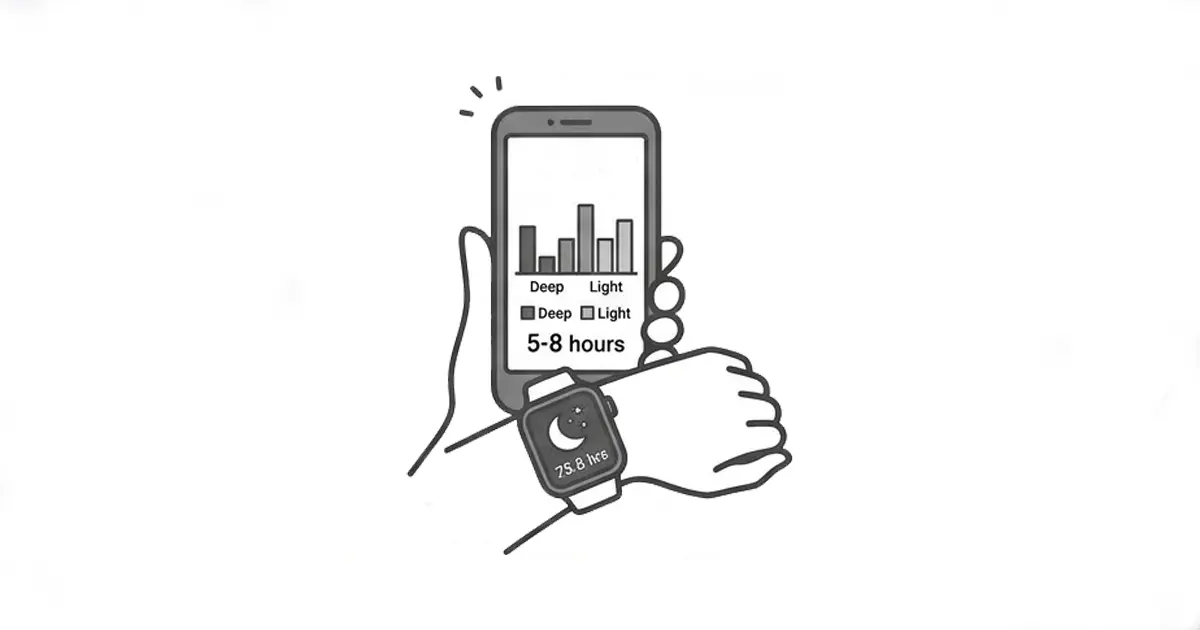
スマートウォッチを装着したまま就寝すると、以下のデータが自動で記録されます。
| 計測データ | 内容 |
|---|---|
| 睡眠時間 | 就寝〜起床の合計時間 |
| 睡眠段階 | 浅い睡眠・深い睡眠・レム睡眠の割合 |
| 心拍数(睡眠中) | 安静時心拍数の推移 |
| 呼吸数 | 1分あたりの呼吸回数 |
| 手首皮膚温 | 体温の変化(体調管理の参考に) |
睡眠データの読み方——何を見ればいいのか
初めて睡眠データを見ると数字が多くて戸惑いますが、最初に確認すべきポイントは3つに絞れます。
50代・60代の理想的な睡眠時間は個人差がありますが、一般的には7〜8時間が目安とされています。慢性的に6時間未満が続いている場合は、就寝時間の見直しを検討してみてください。
深い睡眠(ノンレム睡眠)は身体の回復に重要です。記録された睡眠のうち深い睡眠が20〜25%程度あれば良好の目安とされています。
就寝・起床時刻が毎日ほぼ同じであることが、睡眠の質を高める最も重要な要素の一つとされています。スマートウォッチのデータで自分の就寝パターンが見えると、乱れに気づきやすくなります。
Apple Watchの睡眠スコアを活用する
Apple Watch Series 11ではwatchOS 11から睡眠スコア機能が追加されました。睡眠スコアは睡眠の質を数値で評価し、体の回復力を高めるのに役立ちます。就寝準備のリマインダーを使って就寝前の習慣を作ることもできます。
毎晩のスコアを見て昨日はよく眠れたかを手軽に確認できます。
睡眠時無呼吸の兆候を見逃さない
30日間以上の計測で呼吸の乱れが高い状態が一定以上あると睡眠時無呼吸の疑いが通知されます。
いびきがひどいと言われる・昼間の眠気が強い・朝起きても疲れが取れないという方は、この通知機能を意識して使うことで睡眠データの参考にできます。
データ活用③ 心拍数|日常の異変を早期に気づく
スマートウォッチが計測する心拍データ
スマートウォッチは光センサーで血流の変化を検出し、心拍数をリアルタイムで計測します。
| 計測データ | 内容 |
|---|---|
| 安静時心拍数 | 何もしていないときの心拍数(健康の基準値) |
| 運動中の心拍数 | ウォーキング・運動中の心拍の変化 |
| 心拍変動(HRV) | 心拍のリズムのゆらぎ(ストレス・回復の指標) |
| 異常心拍の通知 | 設定した範囲を外れた際に通知 |
安静時心拍数の目安と読み方
一般的な成人の安静時心拍数は60〜100拍/分が正常範囲とされています。スマートウォッチのデータで自分のいつもの数値を把握しておくと、体調変化に気づきやすくなります。
安静時でも心拍が100拍/分を超える日が続く。
普段より著しく低い日が続く。
運動後の心拍の戻りが以前より遅い。
心拍異常の通知設定(Apple Watch)
Apple Watchでは、設定した心拍数を超えた場合・下回った場合に通知を受け取れます。
■ iPhoneのWatchアプリ → 心臓 → 高心拍の通知・低心拍の通知でしきい値を設定
また不規則な心拍を検知した場合にも通知が届きます(Series 4以降)。
スマートウォッチ別|おすすめの健康アプリの組み合わせ
Apple Watch(iPhone)ユーザー向け
| 目的 | おすすめアプリ | 連携方法 |
|---|---|---|
| 歩数・活動量の管理 | Apple ヘルスケア(標準) | 自動連携 |
| ポイントを貯めながら歩く | dヘルスケア | ヘルスケアと連携 |
| 睡眠の質を詳しく分析 | AutoSleep(有料) | ヘルスケアと連携 |
| 体重・食事も一元管理 | あすけん | ヘルスケアと連携 |
| 心拍・バイタルの詳細確認 | Apple ヘルスケア(バイタル画面) | 自動連携 |
① iPhoneのヘルスケアアプリを開く
② 右上のプロフィールアイコン→プライバシー→Appとデバイス
③ 連携したいアプリを選んでデータのアクセスを許可する
Android(Google Pixel Watch・Fitbit)ユーザー向け
| 目的 | おすすめアプリ | 連携方法 |
|---|---|---|
| 歩数・活動量の管理 | Google Health (旧Googleフィット) | 自動連携 |
| Fitbitデータの詳細確認 | Fitbitアプリ | 自動連携 |
| 複数アプリのデータを統合 | Health Connect | 各アプリからHealth Connectに連携 |
| ポイントを貯めながら歩く | dヘルスケア | Google Fit連携 またはAndroidヘルスケア連携 |
dヘルスケアはApple Watch、Fitbit、Garmin、OMRON機器など多くのウェアラブルデバイスと連携できます。iPhoneユーザーはAppleヘルスケア経由で、Androidユーザーはデバイスごとの手順で連携を設定してください。
医師への相談の際の活用術
スマートウォッチのデータは、医師への相談をより実りあるものにするために活用できます。
・定期健診で最近運動できていますか?と聞かれたとき ▶ 歩数グラフを見せる
・眠れていますか?と聞かれたとき ▶ 睡眠データのスクリーンショットを見せる
・動悸を相談するとき ▶ 心拍の記録を見せる
病院によっては電子カルテとの連携も進んでおり、診察時に医師にデータを見せることで、より適切なアドバイスが得られるケースも増えているようです。
■ Apple Watch×ヘルスケア
iPhoneのヘルスケアアプリ → 確認したいデータ → 右上の共有ボタン → PDFとして書き出す
■ Fitbit
Fitbitアプリ → ダッシュボード → 各データのグラフをスクリーンショットで保存
データを記録するための3つのコツ
スマートウォッチのデータ活用で一番難しいのは続けることです。
スマートウォッチのバッテリーは機種により異なりますが、充電を忘れると装着できない日が出てしまいます。お風呂に入っている間に充電するなど、生活の流れに組み込む習慣を作りましょう。
毎日の数値に一喜一憂するより、週1回まとめて今週は先週より歩けたか・睡眠の質は安定していたかを振り返る使い方が長続きしやすいです。多くのアプリが週次レポートを自動生成してくれます。
1万歩を毎日達成するより先週の平均より1日500歩多く歩くという目標のほうが無理なく続けられます。アクティビティリングやdヘルスケアのミッション機能をゲーム感覚で使うのが長続きのコツです。
よくある質問
まとめ
| データ種類 | 活用ポイント | 向いている方 |
|---|---|---|
| 歩数 | 今週の平均を見て少しずつ増やす | 運動不足が気になる方 |
| 睡眠 | 就寝時刻の一貫性と睡眠スコアを週1回確認 | 睡眠の質・疲れが取れないことが気になる方 |
| 心拍数 | 安静時の基準値を把握して変化に気づく | 動悸・息切れが気になる方 |
スマートウォッチのデータは記録するだけでは意味を持ちません。気づきに変えて初めて価値が生まれます。今日は昨日より500歩多く歩けた・今週は睡眠スコアが上がった——そういった小さな気づきの積み重ねが、50代・60代の健康習慣を支えてくれます。
あわてず、ていねいに自分のペースでデータと向き合ってみてください。
参考・出典
Apple ヘルスケア公式
https://www.apple.com/jp/ios/health/
dヘルスケア ウェアラブル連携 NTTドコモ公式
https://health.docomo.ne.jp/howto/wearable
Google Health 公式
https://healthapp.google/intl/ja_jp/
厚生労働省 健康づくりのための身体活動・運動ガイド2023
https://www.mhlw.go.jp/content/001194020.pdf
※機能・連携方法はアプリのバージョン・機種により変更されることがあります。