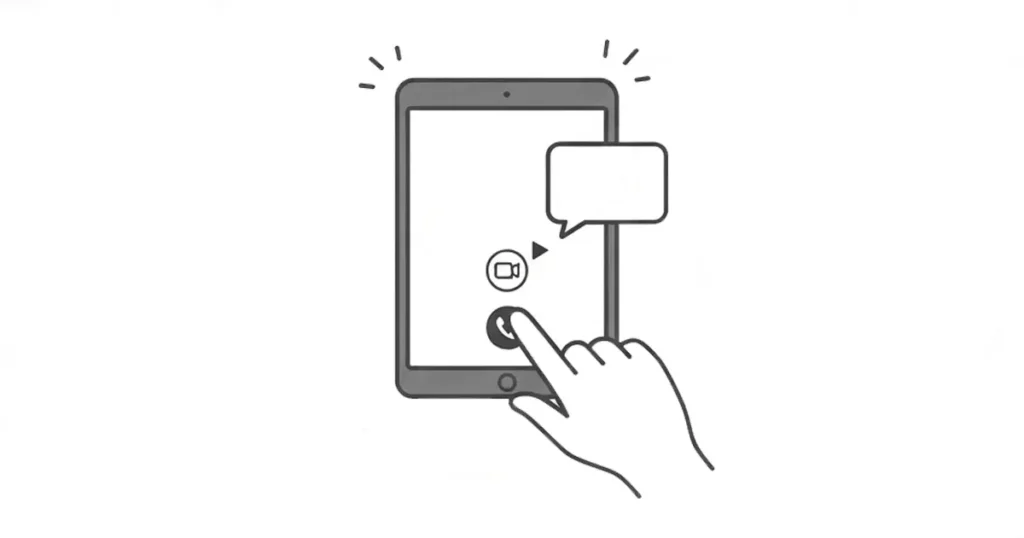
iPadで電子書籍・動画・ビデオ通話をより快適に楽しむための設定方法を解説します。文字サイズ・夜間モード・FaceTimeのセンターフレームなど、設定を整えるだけで使い心地が格段に変わります。
iPadを買って最初に気づくことがあります。画面は大きくて見やすいけれど、文字がまだ少し小さい・夜に使うと目が疲れる気がする・ビデオ通話のとき画面が暗い——そんな小さな不満は、設定を少し変えるだけで解消できます。
この記事では電子書籍・動画・ビデオ通話の3つのシーンに分けて、iPadをより快適に楽しむための設定方法を解説します。難しい操作はありません。一つずつ試してみてください。
■最終更新:2026年10月
設定の手順・画面表示はiPadOSのバージョンや機種によって異なる場合があります。
最新情報はApple公式サポートサイトでご確認ください。
最初にやっておきたい|3つの基本設定
どのシーンにも共通して役立つ設定を先に整えておきましょう。
① “文字サイズ”を自分が読みやすい大きさに変える
設定
↓
画面表示と明るさ
↓
文字サイズを変更
↓
スライダーで調整
さらに大きくしたい場合は
設定
↓
アクセシビリティ
↓
画面表示とテキストサイズ
↓
より大きなテキストをオンにしてスライダーを調整
② “画面の明るさの自動調整”をオンにする
設定
↓
アクセシビリティ
↓
画面表示とテキストサイズ
↓
明るさの自動調節をオン
周囲の明るさに合わせてiPadの画面が自動的に調整されます。
屋外の明るい場所・暗い部屋の両方で自然に見やすくなります。
③ “True Tone”をオンにする
設定
↓
画面表示と明るさ
↓
True Toneをオン
True Toneは周囲の光の色温度を感知してディスプレイの色を自動調整する機能で、紙のような自然な見え方になり、目の疲れを軽減してくれます。
読書・動画のどちらにも効果的です。
シーン① 電子書籍|目に優しく・長時間読める設定
電子書籍アプリの文字設定を整える。
電子書籍アプリ(Kindle・楽天Kobo・honto等)は、iPad本体の文字設定とは別に、アプリ内でもフォントサイズ・行間・背景色を変えられます。
本を開いた状態で画面上部をタップ
↓
“Aa” アイコンをタップ
フォントサイズ:好みのサイズに調整(老眼が気になる方は大きめに)
背景色:白・黒・セピア・グリーンから選択(夜読むときはセピアか黒が目に優しいです)
行間:広めにすると読みやすくなる
| 設定項目 | Kindle | 楽天Kobo |
|---|---|---|
| フォントサイズ調整 | ◎ | ◎ |
| 背景色の種類 | 4色 | 複数あり |
| 横書き・縦書き切替 | ○(作品による) | ○(作品による) |
| オフライン読書 | ◎(事前DL) | ◎(事前DL) |
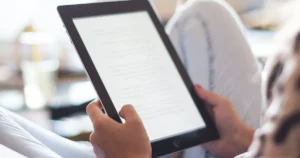
夜にiPadを使うと目が疲れやすいと感じる方には、Night Shift(ナイトシフト)機能が役立ちます。
Night Shiftはブルーライトを抑えてディスプレイをオレンジ系の暖色に自動調整する機能で、就寝前のiPad使用時に目や睡眠への影響を軽減してくれると言われています。
■設定方法
設定
↓
画面表示と明るさ
↓
Night Shift
↓
スケジュール
↓
日の入りから日の出までを選択
または
画面を下から上にスワイプしてコントロールセンターを開き、明るさスライダーを長押しすると”Night Shift”のボタンが表示されます。
iPadを手で持ったまま長時間読書をすると、腕が疲れます。スタンドにiPadを立てかけて、テーブルの上やベッドサイドに置いて読む手放し読書が快適です。
シーン② 動画(YouTube・動画配信)|映像も音も快適にする設定
YouTube・動画アプリの画質設定を確認する
iPadは大画面のため、動画の画質が低いと気になりやすいです。YouTubeアプリでは動画ごとに画質を設定できます。
■YouTubeの画質設定方法
動画再生中に右上の「⚙」(設定)アイコンをタップ
↓
画質
↓
720pまたは1080pを選択
Wi-Fi接続中は高画質(1080p以上)に設定しておくと、iPadの大画面できれいな映像を楽しめます。
モバイルデータ通信時は480p程度に下げるとデータ節約になります。
“ピクチャ・イン・ピクチャ” で動画を見ながら別の操作をする
iPadには、動画を小画面で表示しながら別のアプリを操作できるピクチャ・イン・ピクチャ機能があります。
①動画再生中にホームジェスチャー(画面下から上にスワイプ)でホーム画面に戻ると、動画が自動的に小窓表示に切り替わる。
②小窓は画面の四隅に自由に移動できる。
③料理レシピ動画を見ながらメモを取る・動画を聴きながらLINEをチェックするなどの使い方が便利。
音をよりよくする——Bluetoothスピーカーとの接続
iPadのスピーカーはiPhoneより優れていますが、Bluetoothスピーカーと接続するとさらに音が豊かになります。
■Bluetoothスピーカーの接続方法
スピーカーの電源をオンにしてペアリングモードにする。
↓
iPadの設定
↓
Bluetooth
↓
スピーカーの名前が表示されたらタップ
↓
一度ペアリングすれば、次回からは自動で接続される。
ワイヤレスイヤホンで”ながら視聴”も快適に
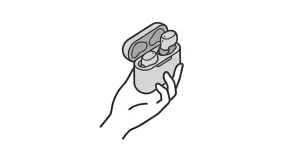
料理中・家事中に動画をイヤホンで聴く使い方も50代・60代に人気です。特にオープンイヤー型のイヤホンは耳を塞がないため、インターホンや呼びかけにも気づけます。
“AirPlay” でテレビの大画面に映す
iPadの動画をAirPlay対応のスマートテレビや、Apple TVを通じてテレビに映すことができます。
コントロールセンターを開く(画面右上から下にスワイプ)
↓
画面ミラーリングをタップ
↓
接続したいテレビ・Apple TVの名前を選択
iPad(A16)はApple TV(第2世代以降)またはAirPlay対応スマートテレビへの最大4KのAirPlayミラーリングに対応しています。テレビで4Kの鮮明な映像を楽しめます。
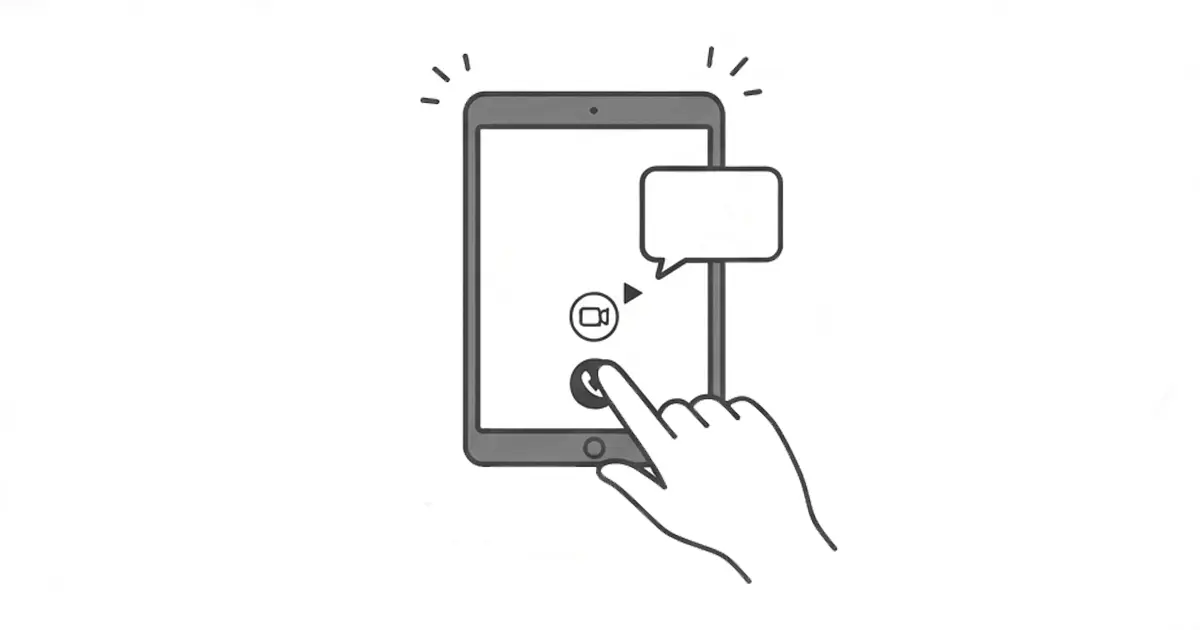
シーン③ビデオ通話(LINE・FaceTime)|顔がきれいに映る設定
FaceTimeの “センターフレーム” をオンにする
FaceTimeアプリでのビデオ通話中に、ポートレートモード・スタジオ照明・センターフレームのオン・オフを切り替えたりできます。
この中で特に便利なのがセンターフレームです。カメラが自動的にあなたの顔を追いかけて画面の中央に映し続けてくれるため、通話中に少し動いても顔が切れなくなります。
■センターフレームのオン方法
FaceTime通話中に自分のタイルをタップ
↓
センターフレームボタンをタップ
または
設定
↓
アプリ
↓
FaceTime
↓
センターフレームをオンにすると常時有効になります。
FaceTimeの “ポートレートモード” で背景をぼかす
ポートレートモードをオンにすると、カメラのポートレートと同じように背景を自動的にぼかして、自分にピントを合わせることができます。
部屋の背景が気になる場合でも、ぼかし効果で自分の顔だけが自然にきれいに映ります。
■ポートレートモードのオン方法
FaceTime通話中に自分のタイルをタップ
↓
ポートレートモードボタンをタップ
LINEビデオ通話をiPadで快適に使う
LINEのビデオ通話もiPadで使えます。大画面で相手の顔がよく見えるため、特に遠方の家族との連絡に向いています。
■LINEビデオ通話をiPadで使うための設定確認
LINEアプリをApp StoreからiPadにインストールする
iPhoneと同じアカウントでログインする
(同じLINEアカウントを別の端末(サブ端末)で同時にログインして使うには、メインの端末側での事前設定が必要になります。そして、サブ端末でのQRコード読み取り操作が必要です。)
ビデオ通話中の “明るさ” を改善する
部屋が暗いと顔が暗く映ることがあります。以下の対策が有効です。
① 窓を背にして座るのではなく、窓からの光が顔に当たるように向きを変える。
② iPadのコントロールセンター → 明るさスライダーを上げて画面を明るくする。
③ FaceTimeではビデオ通話中にスタジオ照明をオンにすると、自分の顔を明るく照らしてくれるエフェクトが使えます。
“FaceTime自動応答” で電話に出やすくする
電話に出るのが難しいご家族がいる場合、FaceTimeを自動的に受けるように設定することができます。
通話に応答する時間は60秒まで設定できるので、動作に余裕をもたせられる時間を設定するとよいでしょう。
■設定方法
設定
↓
アクセシビリティ
↓
FaceTime自動応答をオン
→応答するまでの時間で秒数を設定(余裕を持って30〜60秒が目安)
iPadをさらに使いやすくするプラスの設定
“拡大鏡” で小さな文字を読む
① 設定
↓
② アクセシビリティ
↓
③ 拡大鏡をオン
カメラを使ってiPadの画面を虫眼鏡のように使えます。
薬のパッケージ・説明書の小さな文字を読むのに便利です。
サイドボタン3回押しで素早く起動できます。
“読み上げコンテンツ” で文字を読んでもらう
① 設定
↓
② アクセシビリティ
↓
③ 読み上げコンテンツ
↓
④ 画面の読み上げをオン
画面上の文字をiPadが読み上げてくれます。
目が疲れているとき・両手がふさがっているときに使えます。
“省電力モード” で長時間使いのバッテリーを節約する
①設定
↓
②バッテリー
↓
③省電力モードをオン
動画視聴・ビデオ通話など長時間使う場面では、省電力モードでバッテリーを長持ちさせられます。
よくある質問
- 夜に電子書籍を読むとき、目を傷めませんか?
-
Night ShiftとTrue Toneをオンにして画面の明るさを下げることで、夜間のiPad使用による目への負担を軽減できます。ただし長時間の使用は目の疲れにつながりますので、適度な休憩を取ることをおすすめします。目の不調が続く場合は眼科にご相談ください。
- YouTubeの動画が途中で止まる・画質が悪い場合は?
-
Wi-Fi接続が不安定な可能性があります。まずWi-Fiルーターの近くで使ってみてください。それでも改善しない場合は、YouTubeの画質設定を自動または低めの解像度に変更することで改善する場合があります。
- FaceTimeとLINEビデオ通話、どちらがいいですか?
-
相手がiPhoneユーザーならFaceTimeが画質・音質ともに安定していておすすめです。相手がAndroidやガラケー・パソコンを使っている場合はLINEビデオ通話が向いています。両方使えるようにしておくと、相手に合わせて選べます。
- iPadで電子書籍を読むとき、Kindleと楽天Koboどちらがいいですか?
-
Amazonをよく使う方・品揃えを重視する方にはKindle、楽天ポイントを活用している方には楽天Koboが向いています。どちらのアプリも無料でiPadにインストールでき、試し読み機能があるため、まず試してみてから選べます。
あわせて読みたい 電子書籍アプリ比較【Kindle・楽天Kobo・hontoを50代視点で徹底解説】 Kindle・楽天Kobo・hontoの違いが一目でわかる比較記事。ポイントの貯まり方・読みやすさ・セールのお得さを50代の視点から解説します。 本が増えすぎて本棚が限界・老…
まとめ
| 優先して整える設定 | あると便利な周辺機器 | |
|---|---|---|
| 電子書籍 | ・文字サイズ ・背景色 ・Night Shift | ・ipadスタンド |
| 動画 | ・画質設定 ・ピクチャ イン ピクチャ | ・Bluetoothスピーカー ・ワイヤレスイヤホン |
| ビデオ通話 | ・センターフレーム ・ポートレートモード | ・ipadスタンド ・外付けライト |
設定を整えるだけでも快適さは大きく変わりますが、スタンドやスピーカーを追加することでiPadの使い心地がさらに上がります。
あわてず、ていねいに。
まずは、設定を一つ変えるところから始めてみてください。
参考・出典
・Apple iPad設定公式ガイド https://support.apple.com/ja-jp/guide/ipad/welcome/ipados
・Apple FaceTime設定 https://support.apple.com/ja-jp/guide/ipad/ipad0997e101/ipados
・Apple FaceTimeビデオ設定 https://support.apple.com/ja-jp/guide/ipad/ipad8a4e77c5/ipados
・Apple 画面表示とテキストサイズ https://support.apple.com/ja-jp/111773
設定の手順・画面表示はiPadOSのバージョンや機種によって異なる場合があります。
最新情報は公式のサポートサイトでご確認ください。