Apple Watchの心電図・転倒検知・高血圧通知・睡眠管理など、50代・60代に特に役立つ機能7選を解説します。Series 11の最新機能も含めて、わかりやすく使い方をまとめました。
Apple Watchを買ってみたけれど、時計と歩数計にしか使っていない
Apple Watchは使いこなすほど、50代・60代の日常生活に役立つ機能が詰まっています。特に健康・安全に関わる機能は、年齢を重ねるほど実感できる価値があります。
この記事では、50代・60代の方に特に知っておいてほしい機能を7つに絞って解説します。すべてを一度に使おうとする必要はありません。これは自分に合いそうだと思うものから一つずつ試してみてください。
■最終更新:2026年9月
この記事で紹介するApple Watchの健康機能は、医療診断の代わりになるものではありません。
体調の変化や気になる数値が出た際は、必ず医師にご相談ください。
機能の対応モデル・使用方法はApple Watch・iOSのバージョンにより異なります。
最新情報はApple公式サポートサイトでご確認ください。
Apple Watchの主要モデルと選び方(2026年9月時点)
機能の解説に入る前に、現行モデルを簡単に確認しておきましょう。
| モデル | 特徴 | 価格の目安 |
|---|---|---|
| Apple Watch Series 11 | 最新フラッグシップ。心電図・血中酸素・高血圧パターン通知・睡眠時無呼吸検知・転倒検知すべて搭載 | 59,800円〜 |
| Apple Watch SE(第3世代) | コスパモデル。転倒検知・緊急SOS・アクティビティ計測に対応。心電図・血中酸素・高血圧通知は非対応 | 32,800円〜 |
| Apple Watch Ultra 3 | 最上位モデル。アウトドア・スポーツ向け。チタンケース・精密GPS・最長72時間バッテリー | 124,800円〜 |
健康管理を重視する方にはSeries 11、まずApple Watchを試してみたい・コストを抑えたい方にはSE第3世代が向いています。
機能① 心電図アプリ|心臓の異変に早く気づく
心電図アプリとは
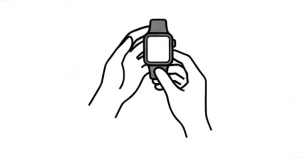
Apple Watchの心電図機能は、家庭で第I誘導相当の心電図を取得できる医療機器として位置づけられています。手首に装着した状態でデジタルクラウン(側面のダイヤル)に指を当てると、約30秒で心電図が記録できます。
何がわかるの?
心房細動(不整脈の一種)の兆候があるかどうかを確認できます。臨床試験では心房細動の感度98.5%、洞調律の特異度99.3%という結果が報告されています。
また、Apple Watchはバックグラウンドで心拍リズムを常時解析し、不規則なリズムが複数回検出された場合に通知する機能も搭載しています。
使い方
① Apple Watchの心電図アプリを開く。
② デジタルクラウン(側面のダイヤル)に指先を当てる。
③ そのまま約30秒間静止する。
④ 結果が洞調律・心房細動・判定不能のいずれかで表示される。
⑤ 記録はiPhoneのヘルスケアアプリに保存され、後から確認できる。
重要な注意点
心電図アプリで確認できるのは心房細動の有無のみです。
心臓発作・血栓・脳卒中は検知できません。また、ペースメーカー・ICD(植込み型除細動器)を使用している方は使用できません。
機能② 高血圧パターンの通知|日本でも使えるようになった新機能
Apple Watchで見逃せないのが、高血圧パターンの通知機能です。日本では2025年12月から使えるようになりました。Apple Watchが約30日間のデータをもとに、慢性的な高血圧の可能性があるパターンを検出すると通知し、受診や血圧測定を促します。
使い方
・特別な操作は不要です。Apple Watchを装着して生活するだけで自動的にデータが蓄積されます。
・約30日間のデータが集まった後、高血圧パターンが検出されると通知が届きます。
・通知が届いたら、医療機関での血圧測定・受診のきっかけにしてください。
機能③ 転倒検知・緊急SOS|もしもの時に自動で助けを呼ぶ
転倒検知とは
Apple Watchは加速度センサーとジャイロスコープで転倒を検知します。転倒を検知すると、まず手首をタップして通知し、1分間応答がない場合は緊急連絡先と緊急サービス(110・119)に自動で連絡します。
一人暮らしの方や、離れて暮らす家族にとっての見守り機能として評価されています。
緊急SOSの使い方(転倒以外の緊急時にも)
サイドボタン(電源ボタン)を長押しするだけで緊急通報が可能です。意識がある状態でも自分から発信できます。
設定方法
・iPhoneのWatchアプリ → 緊急SOS → 転倒検知をオンにする
・ヘルスケアアプリ → メディカルID → 緊急連絡先を登録しておく
機能④ 睡眠追跡・睡眠時無呼吸の検知|眠りの質を見える化する
睡眠追跡とは
Apple Watchを装着したまま就寝すると、睡眠時間・睡眠の深さ(浅い睡眠・深い睡眠・REM睡眠)・心拍数・呼吸数などが自動で記録されます。
バイタルアプリでは、心拍数・呼吸数・手首皮膚温・血中酸素・睡眠時間といった夜間の健康指標をApple Watchで直接すばやく確認できます。複数の指標が通常範囲を外れている場合は通知を受け取れます。
睡眠時無呼吸の検知
Series 9以降では、睡眠時無呼吸症候群の疑いがある場合に通知する機能が追加されています。30日間以上の計測で呼吸の乱れが高い状態が一定以上あると睡眠時無呼吸の疑いが通知されます。
50代・60代に多い日中の眠気が強い・夜中に目が覚めるという悩みが睡眠時無呼吸症候群と関係している場合もあり、早期発見のきっかけになりえます。
活用の方法
・就寝前に就寝準備の通知を設定しておくと、一定の就寝時間の習慣が作りやすくなります。
・翌朝iPhoneのヘルスケアアプリで昨夜の睡眠データを確認できます。
機能⑤ アクティビティリング|毎日動く習慣をゲーム感覚で続ける
アクティビティリングとは
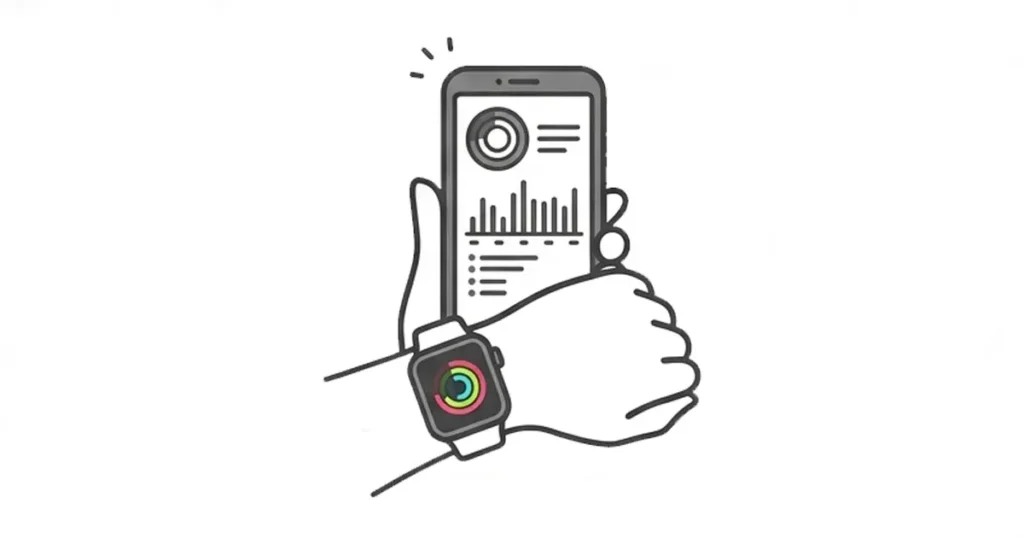
Apple Watchのアクティビティリングは、動く・立つ・エクササイズするの3つのリングを1日の目標に応じて閉じていくビジュアル表示で、達成感とモチベーションを高めます。今週のアクティビティが先週より10%増えています・目標達成まであと5分のエクササイズが必要ですといった励ましのメッセージも表示されます。
| リングの色 | 内容 | 目標の目安 |
|---|---|---|
| 赤(ムーブ) | 消費カロリー | 自分で設定(最初は300kcalが目安) |
| 緑(エクササイズ) | 早歩き以上の運動時間 | 1日30分 |
| 青(スタンド) | 1時間に1回以上立った回数 | 1日12時間 |
50代・60代にうれしいポイント
毎日の散歩がリングを埋めるという達成感が、運動を続けるモチベーションになります。医療機器的な使い方が難しく感じる方にも、このリングを埋めることを目標にするだけで十分な価値があります。
機能⑥ 通知・メッセージの確認|スマホを出さずに済む便利さ
Apple Watchはスマートフォンと連携しているため、LINEやメールの通知を手首で受け取れます。
・料理中・家事中にスマホを出さずにLINEを確認できる。
・電車・バスの中でカバンからスマホを出す手間が省ける。
・着信に気づかなくなった……という状況を手首の振動で防げる。
・通知を確認する(テキスト内容を見る)。
・短い返信を音声で送る(Siriを使って「既読」の返事などを送れる)。
・着信を折り返す(電話をかけ直す)。
機能⑦ Suica・交通系ICカード|財布を出さずに電車・バスに乗る
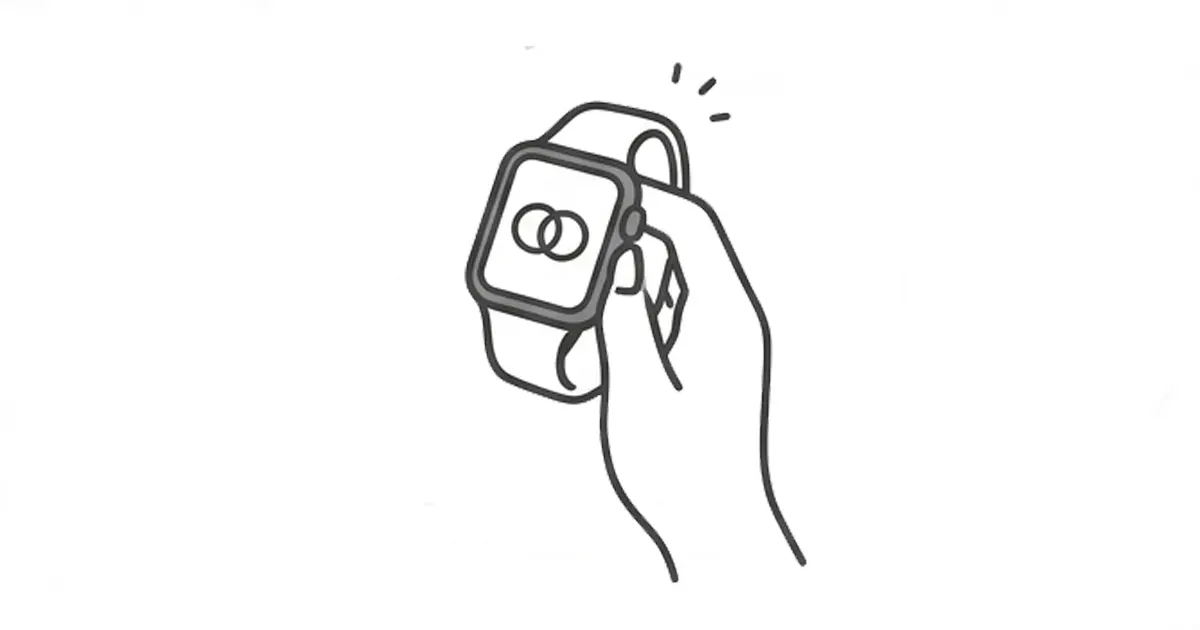
Apple WatchにSuicaを登録しておくと、改札にApple Watchをかざすだけで乗車できます。カードを財布から出す必要がなく、荷物が多い場面・両手がふさがっている場面で特に便利です。
① iPhoneのWalletアプリを開く
② 右上の+をタップ
③交通系ICカードを選択し、Suicaを追加
④Apple Watchに追加を選ぶ
・改札やコンビニのレジでApple Watchを端末にかざすだけで支払い完了。
・チャージもiPhone経由でいつでもできる。
機能別・対応モデルのまとめ
| 機能 | Series 11 | SE(第3世代) |
|---|---|---|
| ①心電図 | ✅ | ❌ |
| ②高血圧パターン通知 | ✅ | ❌ |
| ③転倒検知・緊急SOS | ✅ | ✅ |
| ④睡眠時無呼吸検知 | ✅ | ❌ |
| ⑤アクティビティリング | ✅ | ✅ |
| ⑥通知・メッセージ確認 | ✅ | ✅ |
| ⑦Suica・交通系IC | ✅ | ✅ |
よくある質問
まとめ
| 機能 | こんな方におすすめ | |
|---|---|---|
| ①心電図 | 動悸・不整脈が気になる方・家族に心臓病の方がいる方 | |
| ②高血圧パターン通知 | 血圧が気になる・健康診断で指摘を受けたことがある方 | |
| ③転倒検知・緊急SOS | 一人暮らしの方・外出時の安心を求める方 | |
| ④睡眠時無呼吸検知 | 睡眠の質に不満がある・日中の眠気が気になる方 | |
| ⑤アクティビティリング | 運動を習慣にしたい・毎日の活動量を把握したい方 | |
| ⑥通知確認 | 家事・外出中にスマホを出す手間を省きたい方 | |
| ⑦Suica | 電車・バス移動が多い・カードを出すのが面倒な方 | |
高機能すぎて使いこなせなさそうと思っていた方も、まずは⑤のアクティビティリングと⑥の通知確認から始めるだけで、日常がぐっと便利になります。健康が気になってきた方には①〜④の機能が早めに気づくきっかけを与えてくれます。「あわてず、ていねいに」自分に必要な機能から一つずつ使い始めてみてください。
参考・出典
・Apple Watch心電図アプリ アップル公式
https://support.apple.com/ja-jp/120278
・Apple Watchヘルスケア機能 アップル公式
https://support.apple.com/ja-jp/guide/watch/apd7941a2f19/watchos
・Apple Watch心臓の健康状態(Apple公式)
https://support.apple.com/ja-jp/guide/watch/apde39f5426c/watchos
※機能の対応モデル・使用方法はwatchOSのバージョンにより変更されることがあります。