新しいAndroidスマホが届いたら、まず何をすればいい?電源を入れてからGoogleアカウントの設定、データ移行まで、50代・60代・70代の方でもわかるようにやさしく解説します。
スマホを買ったものの、電源を入れたら英語の画面が出てきて戸惑ってしまった。
AndroidはiPhoneと少し設定の流れが違いますが、順番に進めていけば難しいことはありません。
この記事では、電源を入れてから普段使いができる状態になるまでを、ステップごとにわかりやすく解説します。
所要時間は早ければ約30〜40分程度、データ移行がある場合は1時間ほどみておきましょう。
Androidの初期設定を始める前に用意するもの
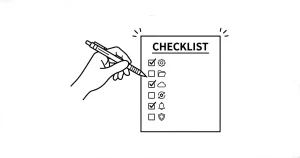
設定をスムーズに進めるために、以下を手元に用意してから始めましょう。
① Wi-Fi環境
自宅のWi-Fi名とパスワードがわかる状態にしておく
② Googleアカウント(Gmailアドレス)とパスワード
すでにお持ちの方はメモを準備。初めての方は設定の途中で新規作成できます
③ 旧スマホ
データを移行する場合は充電した状態で近くに置いておく
④ SIMカード
格安SIMの場合は先に開通手続きが必要な場合があります
Androidスマホの初期設定 基本ステップ
電源ボタン(本体右側面または上部)を2〜3秒押すと、メーカーのロゴが表示されて起動します。
しばらくすると初期設定の画面になります。
① 言語と地域の選択
最初の画面で日本語を選択します。もし英語で表示された場合は、画面上のEnglishをタップして言語一覧から日本語を選んでください。地域は日本を選択します。
② Wi-Fiに接続する
表示されたWi-Fiの一覧から自宅のネットワーク名を選び、パスワードを入力します。Wi-Fiへの接続はこの後の設定のほぼすべてに必要なため、ここは必ずオンラインで進めましょう。
③ Googleアカウントでサインインする
Androidのスマホを使うには、Googleアカウント(Gmailのアドレス)が必要です。
すでにお持ちの方
メールアドレスとパスワードを入力してサインイン
初めての方
アカウントを作成する→自分用を選んで、画面の案内に従って新規作成。
名前・生年月日・メールアドレス(希望するアドレス)・パスワードを設定します
④ Googleサービスへの同意
■位置情報・バックアップ・利用状況の送信などの設定画面が続きます。
■同意するを選んで進めてください。
■位置情報はGoogleマップのナビや天気予報などに使われるため、オンのままにしておくことをお すすめします。
⑤ 画面ロック(セキュリティ)の設定
PINコード(4〜6桁の数字)、パターン(点を結ぶ模様)、または指紋・顔認証のいずれかを設定します。
⑥ その他の設定(Google アシスタントなど)
GoogleアシスタントやNFCなどの設定画面がでることがあります。
すべて後で設定するでスキップしても問題ありません。
ホーム画面が表示されれば基本設定は完了です。
| 設定項目 | 基本的な操作 | 確認したいポイント |
|---|---|---|
| 準備 電源を入れる | 電源ボタンを長押しして起動 | 「ようこそ」などの初期設定画面が表示されるまで待つ |
| ①言語と地域の選択 | 使用する言語・地域を選択 | 基本的に日本語・日本を選択 |
| ②Wi-Fiに接続 | 自宅などのWi-Fiを選び、パスワードを入力 | Wi-Fiのネットワーク名とパスワードを事前に確認しておく |
| ③Googleアカウントでサインイン | Googleアカウントのメールアドレス・パスワードを入力 | Gmail、Google Play、Googleフォト、連絡先の同期などに使う重要なアカウント |
| ④Googleサービスへの同意 | Googleの利用規約や各種サービスの内容を確認 | 位置情報、バックアップ、診断・利用状況などの設定を確認してから進める |
| ⑤画面ロック・セキュリティ | PIN、パターン、パスワード、指紋などを設定 | スマホを守る重要な設定。忘れない方法で管理する |
| ⑥その他の設定 | Google アシスタント、バックアップ、データ移行などを設定 | 分からない項目は、後から設定から変更できる場合が多い |
| 完了 ホーム画面を確認 | 初期設定を終了して使用開始 | 電話、連絡先、カメラ、Google Playなどが使えることを確認 |
| 覚えておきたいもの | なぜ重要か |
|---|---|
| 画面ロックのPIN等 | スマホ本体を守るため |
| Googleアカウントのメールアドレス | Google Playなどで使用 |
| Googleアカウントのパスワード | Googleサービスの利用に必要 |
| Wi-Fiのパスワード | 自宅Wi-Fiなどへの接続に必要 |
| バックアップの設定 | 故障・紛失・機種変更への備え |
旧スマホからAndroidへのデータ移行方法
AndroidからAndroidへ機種変更する場合
初期設定の途中にアプリとデータのコピーという画面が表示されます。
次へを選ぶと、旧スマホとの接続方法が案内されます(USBケーブルまたはWi-Fi経由)。
iPhoneからAndroidへ機種変更する場合
iPhoneのデータをAndroidに移す場合は、Googleドライブを使う方法が一般的です。
① iPhoneにGoogleドライブアプリをインストール
② Googleドライブ内のバックアップ機能で連絡先・写真などをバックアップ
③ 新しいAndroidで同じGoogleアカウントにサインインすると、データが復元される
初期設定が終わったら、最初にやっておきたい便利設定
ホーム画面が表示されたら、使い始める前に以下の設定をしておくと快適さが大きく変わります。
設定→ユーザー補助→文字サイズと表示サイズから大きさを変更できます。

画面上部から下にスワイプするとクイック設定が開き、明るさスライダーが表示されます。屋外では明るめ、就寝前は暗めに設定するのが目に優しい使い方です。
ホーム画面またはアプリ一覧からPlayストアを開くと、LINEやYouTubeなどのアプリをインストールできます。無料アプリは費用はかかりません。
設定→Googleアカウント→バックアップでオンになっているか確認しましょう。これをオンにしておくと、写真・連絡先・アプリのデータがGoogleのサーバーに自動保存され、機種変更時に楽になります。
よくある質問
まとめ
Androidの初期設定は、Googleアカウントの準備さえできていれば、あとは画面の案内に従って進めるだけです。メーカーや機種によって画面の見た目は違いますが、設定の流れはほぼ共通しています。
設定が終わったら、次はアプリのインストールや文字の大きさ調整など、自分が使いやすい環境に整えていきましょう。