Googleマップは地図アプリだけじゃない。目的地までのナビ、電車の乗り換え案内、お店の口コミまで、50代・60代以降の私たちの外出をもっと快適にする使い方をわかりやすく解説します。
Googleマップは地図を見るだけ——そう思っている方は少なくないかもしれません。でも実は、目的地へのナビ、電車やバスの乗り換え案内、お店の口コミ確認まで、一つのアプリでできてしまいます。
外出先で地図を広げなくても、慌てて駅の案内板を探さなくても、スマホ一台で今いる場所から行きたい場所までを案内してくれる——それがGoogleマップです。
この記事では、Googleマップの基本操作から、知っておくと外出がぐっと楽になる便利機能まで、50代の方でもわかりやすく解説します。
Googleマップの基本|現在地確認と目的地の検索
アプリを開くと”今いる場所”がわかる
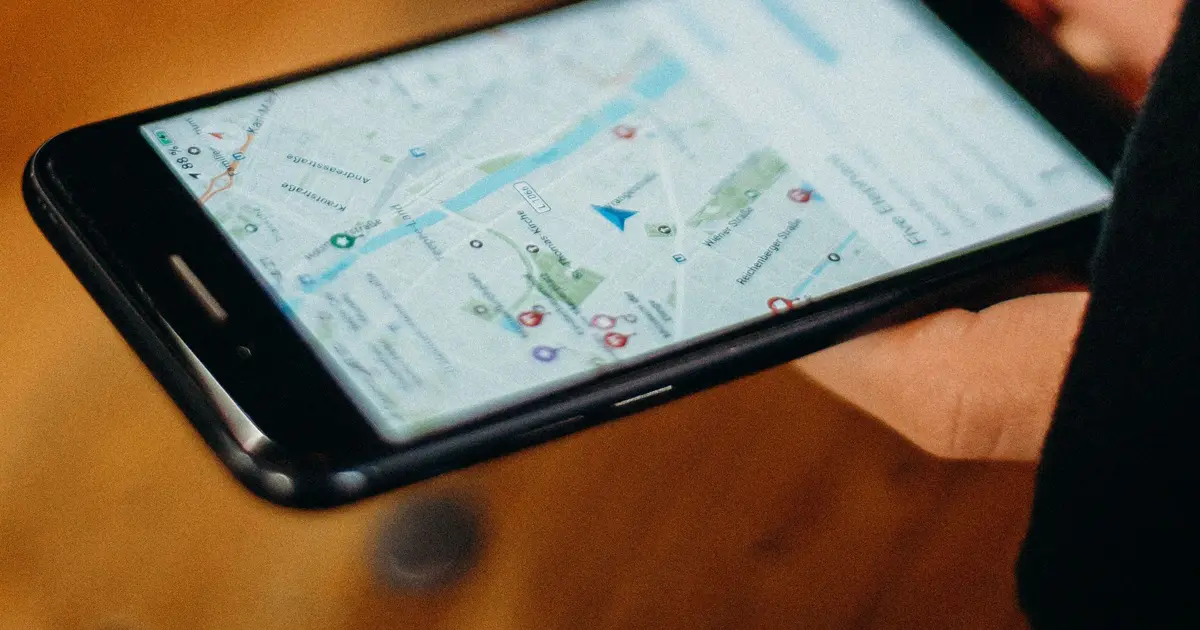
Googleマップを開くと、地図の上に青い丸(現在地マーク)が表示されます。GPS機能を使って今いる場所を自動で表示する仕組みです。
目的地を検索する
画面上部の検索バーに行きたい場所の名前(大阪城・東京駅・近くのカフェなど)を入力してタップします。
候補が表示されたら、目的地を選ぶと、地図上にピン(赤いマーク)が立ちます。
使い方① 徒歩・車・電車でのナビ機能
目的地のピンをタップすると画面下部に経路ボタンが表示されます。
タップすると移動手段(車・徒歩・電車・バスなど)を選べます。
徒歩ナビの使い方
移動手段で徒歩を選び、ナビを開始をタップすると、曲がり角のたびに「〇メートル先を右折です」と音声で案内してくれます。
画面を見続けなくても歩けるので、慣れない場所での移動がとても楽になります。
車でのカーナビとして使う
移動手段で徒歩を選びナビを開始をタップすると、曲がり角のたびに「〇メートル先を右折です」と音声で案内してくれます。
画面を見続けなくても歩けるので、慣れない場所での移動がとても楽になります。
ナビ中の音量が小さい・聞こえない場合
ナビを開始してから、スマホの音量ボタンを押すとナビ音声の音量を調整できます。
使い方② 電車・バスの乗り換え案内
Googleマップは乗り換え案内アプリとしても使えます。
使い方の手順
①検索バーに目的地を入力して経路をタップ
②移動手段で電車マークを選ぶ
③出発地・目的地・出発時刻または到着希望時刻を設定する
④候補の経路が表示されるので、好みのものを選ぶ
所要時間・乗り換え回数・料金の目安が一覧で表示されるため、どのルートで行くか比較しやすくなっています。
使い方③ 周辺のお店・施設を検索する
「近くの〇〇」という検索ができるのもGoogleマップの便利なところです。
よく使う検索例
- 「近くのコンビニ」
- 「近くのドラッグストア」
- 「近くのカフェ」
- 「近くの病院」
- 「近くの駐車場」
検索すると地図上に候補が表示されます。
各施設をタップすると、営業時間・電話番号・住所・口コミが確認できます。
使い方④ 口コミ・評価の見方
お店や施設を選ぶときに、他のユーザーの口コミが参考になります。
評価の見方
施設名の下に★4.2(口コミ 1,234件)のように表示されます。
★の数(5点満点)と口コミ件数が多いほど、信頼性が高い傾向があります。
口コミの読み方
口コミタブをタップすると、実際に訪問した人のコメントが新しい順・参考になった順で表示されます。
良い評価だけでなく、低い評価のコメントも確認すると、実際の状況がよりわかります。
使い方⑤ オフラインマップのダウンロード
旅行先や地下など、電波が届かない場所でもGoogleマップを使いたい場合は、事前にオフラインマップをダウンロードしておくと安心です。
ダウンロードの手順
①地図上で保存したいエリアを表示する
②画面右上のプロフィールアイコンをタップ
③オフラインマップ → 自分の地図を選択をタップ
④保存したいエリアを選んでダウンロードをタップ
使い方⑥ 行きたい場所を”保存”しておく
気になったお店や場所をあとで見返せるように保存しておけます。
保存の手順 :場所の詳細画面で保存をタップ → お気に入り・後で行く・スター付きの場所などに分類して保存できます。
旅行の計画を立てる時に行きたい場所をあらかじめ保存しておくと、当日スムーズに移動できます。
Googleマップをより使いやすくするための設定
地図の表示サイズ・文字が小さい場合
地図の文字が見づらい時は、2本指で地図を広げると拡大表示になります。
またスマホ本体の文字サイズ設定と組み合わせると、さらに見やすくなります。
(参考記事:スマホの文字を大きくする方法はこちらから▶)
夜間のダークモード設定
暗い場所では画面が暗くなる「ナイトモード」が自動で適用される設定があります。
設定 → ナビゲーション設定 → カラーモードから自動・日中・夜間を選べます。
音声案内の言語・速度を変える
ナビ中の音声が速すぎる・遅すぎると感じる場合は、設定画面のナビゲーション設定 → 音声案内のスピードから調整できます。
よくある質問
Googleが提供している、様々なサービス(Gmail、YouTube、Googleマップなど)を自分専用として利用するための共通の鍵(ID)です。無料で1つ作成するだけで、データの保存やスマホの設定など、インターネット上のあらゆる機能が便利に使えるようになります。
▼作成手順は5ステップです。
①Google アカウントの作成ページを開きます。
②アカウントの種類を選びます。自分用・子供用・仕事用から選ぶ画面が出たら、自分用を選択します。
③氏名と希望するメールアドレス(@gmail.comの前部分)を入力します。名前はニックネームでも登録可能。アドレスはすでに他の人が使っている場合は取得できないため、数字など文字を追加するなどして調整してください。
④他の人に推測されにくいパスワードを設定します。
⑤最後に自分の携帯電話番号を入力すると、ショートメール(SMS)で6桁の確認コードが届きます。それを入力して画面を進め、利用規約に同意すれば登録完了です。
あらかじめスマホに地図データを保存しておく機能です。
一度ダウンロードしておけば、インターネットが繋がらない地下や山の中、海外旅行先でも、データ通信量(ギガ)を使わずに地図を見たり車のナビを利用したりできます。
まとめ
Googleマップは使い方次第で、外出の不安を大きく減らしてくれる頼もしいアプリです。
今日から試してほしい3つの使い方
①徒歩ナビ——慣れない場所でも道に迷わない。
②周辺検索「近くの〇〇」——急にお店を探したい時に便利。
③口コミ確認——行く前にお店の雰囲気を確認できる。
慣れてきたら、乗り換え案内やオフラインマップにも挑戦してみてください。
外出がぐっと楽しくなります。