スマホが重くて動きが遅いと感じたら、まずこの5つを順番に試してみてください。再起動・キャッシュ削除・容量整理など、iPhone・Android共通の改善策を50代・60代向けにわかりやすく解説します。
・最近スマホの動きが遅くなってきた気がする
・アプリを開くのに時間がかかる
・タップしてもすぐ反応しない
スマホは使い続けるうちに、少しずつ動作が重くなることがあります。買い替えを考える前に、自分でできる改善策を試してみましょう。
スマホが重い・遅い・ラグい原因の多くはストレージとメモリの空き不足・キャッシュの溜まりすぎ・アプリの起動しすぎの3つです。まずは再起動とキャッシュ削除、不要なデータの整理を試せば、多くのケースで動作はサクサクに戻ります。
この記事では、5つの改善策を手間の少ない順に並べました。上から順番に試してみてください。
■最終更新:2026年9月
設定の手順・画面表示はOSのバージョン・機種によって異なる場合があります。
最新情報は各スマホメーカーの公式サポートページでご確認ください。
重くなる主な原因を知っておく
改善策を試す前に、スマホが重くなる代表的な原因を確認しておきましょう。
| 原因 | 説明 |
|---|---|
| ストレージ(保存容量)の不足 | 写真・動画・アプリが増えて本体の空き容量が少なくなった状態。 |
| メモリ(RAM)の不足 | 複数のアプリを同時に動かしすぎてスマホの処理能力が限界に近い状態。 |
| キャッシュの溜まりすぎ | アプリが一時的に保存するデータが増えすぎて動作を圧迫している状態。 |
| OSやアプリが古いまま | アップデート内容はセキュリティ強化だけでなくシステムバグの修正も含まれます。アップデートを怠ると不具合が蓄積し動作が重くなることがあります。 |
| バッテリーの劣化 | バッテリーが古くなると省電力モードが自動でかかり、処理速度が下がる場合があります。 |
原因が複数重なっていることも多いため、改善策は一つずつ順番に試してみるのがおすすめです。
改善策① 再起動する|まず最初に試すこと
最も手軽で、多くの場合に効果がある方法が再起動です。
スマホは長時間電源を入れっぱなしにしていると、メモリ(RAM)にデータが蓄積されて処理が重くなることがあります。再起動することでメモリがいったん解放され、動作が軽くなるケースが多くあります。
■iPhone
電源ボタン(またはサイドボタン)と音量ボタンを同時に長押し → スライドで電源オフ → スライドして電源を切る → 再度電源ボタンを長押しで起動
■Android
電源ボタンを長押し → 再起動をタップ(機種によって電源を切る → 再度起動の手順になる場合も)
改善策② キャッシュを削除する|掃除する
定期的に削除することで動作が軽くなる場合があります。
キャッシュとは、アプリが動作を速くするために一時的に保存しているデータです。便利な仕組みですが、主要なアプリではキャッシュが数百MB〜数GBにも膨れ上がり、データ保存領域の約10〜30%を圧迫するケースも珍しくありません。
iPhoneはアプリごとのキャッシュを直接削除する機能がありませんが、以下の方法で代替できます。
■Safari(ブラウザ)のキャッシュを削除
設定 → Safari → 履歴とWebサイトデータを消去
■アプリを一度削除して再インストールする
アプリのキャッシュをリセットできます。ただし、アプリ内のデータが消える場合があるため注意してください。
■オフロード機能を使う
設定 → 一般 → iPhoneストレージ → アプリを選択 → Appをオフロード。
アプリのデータを残したままアプリ本体だけを削除し、空き容量を確保できます。
設定 → アプリ → 削除したいアプリを選択 → ストレージ → キャッシュを削除
改善策③ ストレージの空き容量を増やす|整理する
ストレージ不足はスマホが重くなる代表的な原因の一つです。本体の空き容量が少なくなると、スマホ全体の動作が遅くなります。
■iPhone
設定 → 一般 → iPhoneストレージ
■Android
設定 → ストレージ
空き容量が全体の10〜20%を下回っている場合は、整理が必要です。
■方法A:不要な写真・動画を削除またはクラウドに移す
写真・動画は容量の大部分を占めることが多いです。Googleフォト(Android)またはiCloud(iPhone)に自動バックアップをオンにしておき、バックアップ済みの写真をスマホ本体から削除することで大幅に容量を確保できます。
■方法B:使っていないアプリを削除する
インストールしたまま使っていないアプリを削除します。アプリ自体が数十MB〜数百MBの容量を使っている場合があります。
■方法C:ダウンロードしたファイル・古いLINEのトーク・キャッシュを削除する
ブラウザでダウンロードしたファイルや、LINEのトーク内にある古い写真・動画は思わぬ容量を使っていることがあります。
ストレージの整理方法の詳細はスマホの容量が足りない時の解消法をご覧ください。

改善策④ OSとアプリを最新の状態にする|修正する
OSやアプリのアップデートを怠っていると、内部で不具合を起こして動作が重くなることがあります。アップデート内容にはシステムバグの修正も含まれます。
特にOSのバージョンが古い場合、新しいアプリとの相性が悪くなり動作が重くなることがあります。
■iPhone
設定 → 一般 → ソフトウェア・アップデート
■Android
設定 → システム → ソフトウェアアップデート(機種によって表示が異なります)
■iPhone
App Store → 右上のアカウントアイコン → 利用可能なアップデート
■Android
Google Play ストア → 左上のメニュー → マイアプリ&ゲーム → アップデート
OSアップデートの重要性についてはスマホのOSアップデートはすべき?もご覧ください。
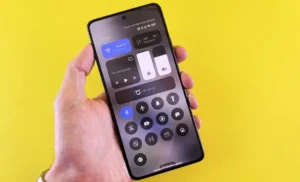
改善策⑤ バックグラウンドで動いているアプリを終了する|解消する
スマホは使っていないアプリでも、画面を閉じた後にバックグラウンドで動き続けることがあります。
バックグラウンドで大量のアプリを立ち上げたままにするとメモリが圧迫され、動作が重くなる原因となります。不要なバックグラウンドアプリを終了することでメモリの容量が確保され、動作が改善する可能性があります。
■ iPhone(ホームボタンなし)
画面下から上にスワイプし途中で止める → アプリのプレビューが表示される→上にスワイプして終了
■ iPhone(ホームボタンあり)
ホームボタンを素早く2回押す → アプリのプレビューが表示される → 上にスワイプして終了
■ Android
画面下の「□」ボタン(最近使ったアプリボタン)をタップ → 各アプリを横にスワイプして終了
5つの改善策を試してもよくならない場合
5つの改善策をすべて試しても動作が改善しない場合は、以下の原因が考えられます。
スマホのバッテリーは使い続けると少しずつ劣化します。劣化したバッテリーは電力供給が不安定になり、スマホが自動的に処理速度を下げる省電力モードが常時かかった状態になることがあります。
■ iPhoneの場合
設定 → バッテリー → バッテリーの状態と充電でバッテリー最大容量を確認。
80%を下回っている場合は交換の目安です。
■ Androidの場合
機種によってバッテリー劣化の確認方法が異なります。
キャリアショップや修理店でも確認できます。
電池に関する詳しい内容はスマホの電池の減りが早い原因と対処法7選をご覧ください。
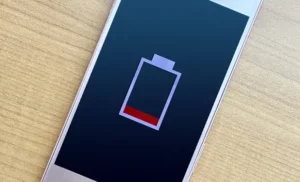
スマホは一般的に3〜5年使うと、ハードウェアの性能が新しいアプリやOSの要求に追いつかなくなることがあります。改善しない場合は、バッテリー交換や修理・機種変更が現実的な選択肢になります。
買い替えを検討する目安として、以下の状況が重なっているときは検討のタイミングかもしれません。
- 購入から4年以上が経過している。
- バッテリー最大容量が80%を下回っている。
- OSの最新バージョンへのアップデートが対応機種外になった。
スマホの選び方は50代・60代が使いやすいスマホの選び方【2026年おすすめ機種】をご覧ください。

よくある質問
まとめ
| 改善策 | 効果 | 所要時間の目安 |
|---|---|---|
| ①再起動する | ◎ まず試すべき基本 | 約2分 |
| ②キャッシュを削除する | ○ 容量・速度の改善 | 5〜10分 |
| ③ストレージを整理する | ◎ 根本的な改善 | 10〜30分 |
| ④OSとアプリを更新する | ○ 不具合の解消 | 10〜20分 |
| ⑤バックグラウンドアプリを終了する | △ 一時的な改善 | 約2分 |
スマホの動作改善は、難しい操作は必要ありません。
あわてず、ていねいに、上から順番に一つずつ試してみてください。
それでも改善しない場合はバッテリーの劣化や本体の経年劣化が原因の可能性があります。修理・買い替えの判断については、キャリアショップまたは修理店に相談してみましょう。
参考・出典
- Apple公式サポート https://support.apple.com/ja-jp/iphone
- Google公式サポート(Androidヘルプ) https://support.google.com/android