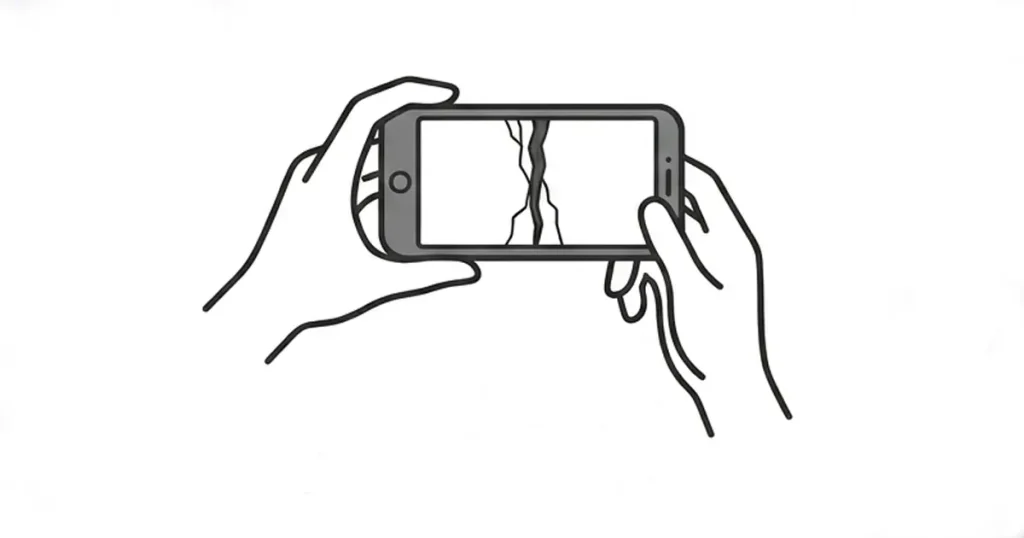
スマホを落として画面が割れた・水に落とした時にまず何をすべきか。やってはいけない行動と正しい応急処置を2026年最新情報で解説。修理の選び方・費用の目安もわかります。
スマホを落とした瞬間、画面が割れていた——あるいは、誤って水に落としてしまった。そんな「しまった」という経験は、スマホを使っていれば誰にでも起こりえます。
こういったトラブルは、最初の数分間の行動が修理の成否・データの安全を大きく左右します。
この記事では、画面割れと水没それぞれのケースについて、まず何をすべきか・何をしてはいけないかを順番に解説します。焦らず、一つひとつ確認してください。
■最終更新:2026年9月
修理費用・補償内容は機種・状況・加入サービスにより異なります。
最新情報は各キャリア・メーカー・修理店の公式サイトでご確認ください。
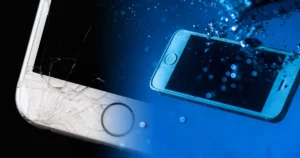
“画面割れ”と”水没”のトラブル
| トラブルの種類 | 症状の目安 | 緊急度 |
|---|---|---|
| 画面割れ | 落としてガラス面にひびが入った・割れた | 中〜高(状態によって異なる) |
| 水没 | 水・飲み物・雨にぬれた・水に落とした | 高(すぐに対応が必要) |
◇ 水没は画面割れより緊急性が高いため、水没の対処法を先にご確認ください。
画面割れ編|画面が割れた時にまずやること
まず割れ具合を確認する
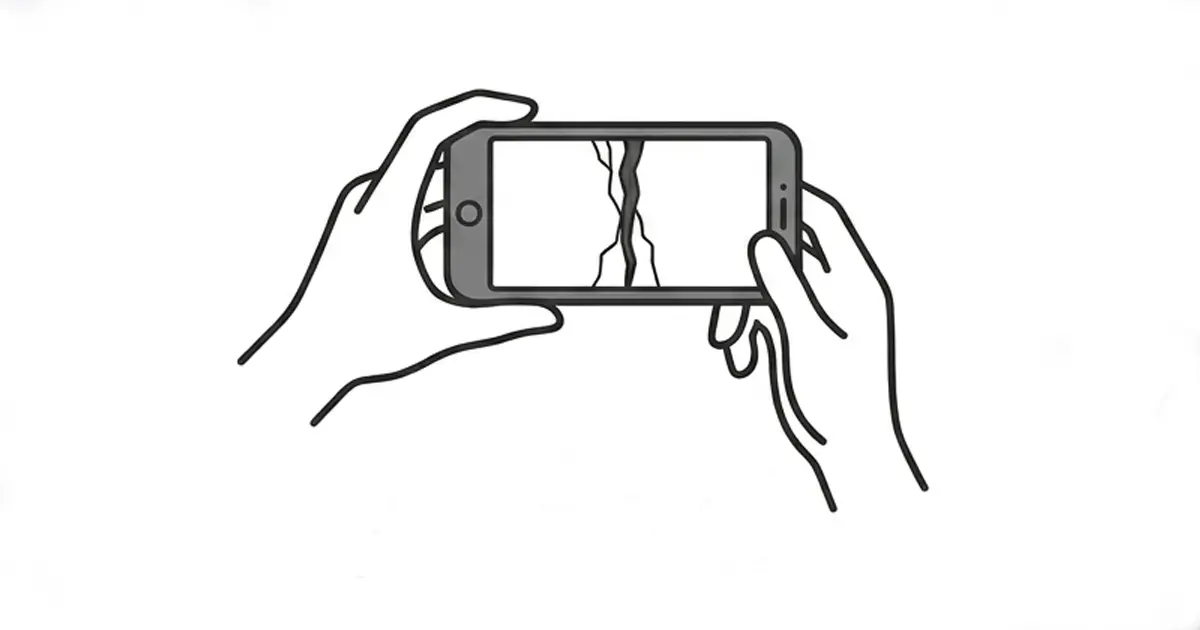
画面割れには段階があり、状態によって緊急度と対応が変わります。
| 状態 | 症状 | 緊急度 |
|---|---|---|
| ガラスのみひびが入った | 表面にひびがあるが画面は表示される・タッチも動く | 低〜中(早めの修理を推奨) |
| 液晶にも影響が出ている | 画面の一部が黒い・表示が乱れる・タッチが反応しない箇所がある | 高(早期修理が必要) |
| 画面が割れて操作不能 | 電源は入るが画面が真っ暗・一切操作できない | 緊急(データ取り出しも含めて修理店へ) |
画面割れのまま使い続けるリスク
ひびが入っただけだからそのまま使うという方も多いですが、放置には以下のリスクがあります。
画面のひび割れで指先を切ったり、電話の際に頬を傷つける恐れがあります。また、画面割れによって発生した微細なガラス片が手に付着し、その手で目をこすると眼球内にガラス片が混入する可能性もあります。
またガラス割れを放置すると突然操作不能になるリスクもあります。軽微なひびでも早めの対応が安心です。
画面割れ直後にやること
割れたガラスの破片で手を切らないよう、薄いビニール袋や布越しにスマホを扱ってください。
すぐに修理できない場合、透明な保護フィルムを上から貼ることでガラス片の飛散を防ぐ応急処置になります。タッチ操作への影響が少ないタイプを選んでください。
画面がまだ操作できる状態のうちに、写真・連絡先・データのバックアップをとっておきましょう。画面が徐々に動かなくなるケースがあります。
■ iPhone
設定 → 自分の名前 → iCloud → 今すぐバックアップを作成
■ Android
設定 → Google → バックアップ → 今すぐバックアップ
▼ バックアップの詳しい手順はスマホの写真を整理・バックアップする方法をご覧ください。
水没編|水に落とした・ぬれた時にまずやること
絶対にやってはいけない行動(水没直後)
電源を入れる・充電する・操作するのいずれも通電させる行為であり、濡れた状態のスマホでは絶対にやってはいけません。水没したら即座に電源を切り、電流が流れないようにしましょう。
以下の行動は特に注意が必要です。
❌ 電源を入れて動くか確認する(ショートの原因になる)
❌ 充電ケーブルをさす(通電してショートするリスク大)
❌ スマホを振って水を出そうとする
本体を振るとスマホ内部に入り込んだ水分が広範囲に広がり、基板ショートや各種パーツの腐食を促すことにつながります。
❌ ドライヤーで乾かす
スマホは熱に弱いICチップやバッテリーを搭載しており、ドライヤーの温風によって内部にダメージを与える恐れがあります。冷風も充電口内の水分を内部に押し込む原因になるため、温風・冷風ともに使用しないでください。
水没直後にやるべきこと(正しい手順)
水に濡れたAndroidスマホで最優先に行うべきことは、電源をすぐにオフにすることです。水分が内部に入り込んだ状態で電源を入れ続けると、部品がショートしてしまうリスクが高まります。iPhoneも同様です。
電源がついている場合は、電源ボタンを長押ししてすぐにオフにしてください。
表面を拭き、SIMカード等を抜いてください。SIMカードトレイが水分の逃げ道になり、乾燥を助けます。
充電口・イヤホンジャック・スピーカー部分は特に丁寧に。力を入れてこすらず、押し当てるように吸い取ってください。
乾燥剤とともに密閉してプロの修理店に相談してください。乾燥剤がない場合は、風通しの良い場所で自然乾燥させます。
乾燥中は絶対に電源を入れず、充電もしないでください。iPhoneの場合、液体が検出されましたという警告が消えるまで通電を避けてください。
防水スマホでも安心できない理由
防水スマホだから大丈夫と思っていても注意が必要です。
防水端末でも湿気による内部結露のリスクがあります。また冬場、寒い屋外から暖かい部屋に入った際の温度差で、内部に結露が発生して水没と同じ状況になることがあります。
水没後の修理はどこへ?
自然乾燥後も動作がおかしい・電源が入らない場合は、早めに修理店またはキャリアショップへ持ち込みましょう。iPhoneやAndroidには、液体への接触を記録する液体侵入インジケーターという仕組みが搭載されており、修理店やキャリアが水濡れの有無を判定するために使い、保証適用の可否を判断する材料になります。
▼ スマホ保険・端末補償の確認はスマホ保険・端末補償サービスは必要?種類と選び方をご覧ください。
修理はどこに頼む?|3つの選択肢と費用の目安
選択肢① キャリアショップ・メーカー修理(正規修理)
スマホの修理方法として最も有力なのが、スマホのキャリア公式ショップや公式のメーカーに修理依頼をすることです。純正部品を使用しての修理になるので、修理後も高品質の維持が可能です。スマホを各携帯キャリアの代理店で購入していて、なおかつ保証サービスに加入している場合は、無料で割れたスマホ画面を修理できることがあります。
メリット:純正部品・メーカー保証が維持される・補償サービス加入者はお得
デメリット:修理に数日〜数週間かかる場合がある・店舗に持ち込みが必要
■費用の目安(補償サービス加入の場合)
キャリア補償に加入していれば自己負担0〜5,500円で修理できる場合があります。
選択肢② 街のスマホ修理店
データを消したくない・急ぎで直したい場合は街の修理店へ。データそのまま・即日対応(最短20分)が街の修理店の強みです。バックアップを取る余裕がない場合に特におすすめです。
ただし注意点もあります。街の修理店を利用するとメーカー保証が無効になる場合があります。純正部品以外を使った修理は、その後のメーカー保証やキャリア補償の対象外になる可能性があります。保証が残っている場合は、まず正規修理を検討しましょう。
またウェブサイトでガラス割れ2,000円〜と極端に安く表記しておきながら、いざ店に持っていくと高額請求されるトラブルが多発しています。必ず一律料金を明記しているお店を選びましょう。
■ 費用の目安(補償サービス未加入・街の修理店の場合)
ガラス割れの修理費用は5,000〜20,000円、液晶交換は10,000〜60,000円以上が相場です。
選択肢③ 買い替えを検討する
修理費用がスマホ本体価格のおよそ3分の1を超える場合は、買い替えも選択肢に入ります。
特に購入から3年以上経っている機種では、バッテリーの劣化も進んでいるため、修理費+バッテリー交換費を考えると新機種への乗り換えの方がコスパがよいケースもあります。
▼ スマホの選び方は50代・60代が使いやすいスマホの選び方【2026年おすすめ機種】をご覧ください。
補償サービスに加入しているか確認する
修理に持ち込む前に、まず補償サービスの加入状況を確認してください。
加入していれば自己負担を大幅に抑えられます。
■ ドコモ
My docomoアプリ → ご契約内容 → smartあんしん補償の有無を確認
■ au
My auアプリ → ご契約内容 → 故障紛失サポートの有無を確認
■ ソフトバンク
My SoftBankアプリ → 契約・オプション確認 → あんしん保証パックの有無を確認
格安SIMを使っている方はキャリア補償がない場合が多いため、スマホ保険(モバイル保険等)への加入を検討しておくと安心ですね。
▼ 補償サービスの詳しい比較はスマホ保険・端末補償サービスは必要?種類と選び方をご覧ください。
今後の備え|同じトラブルを防ぐために
画面割れ・水没から回復したあと、同じことが起きないよう対策をしておきましょう。
強化ガラスフィルムは落下時の衝撃を吸収し、画面割れのリスクを大幅に下げます。スマホの機種に合った専用フィルムをお選びください。
▼ 選び方と貼り方はスマホケース・ガラスフィルムの選び方と貼り方をご覧ください。
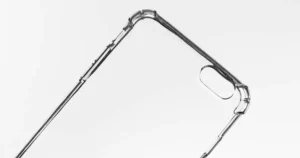
落下時の衝撃を吸収する耐衝撃ケース(MIL規格対応など)は、画面割れの予防に効果的です。
スマホを落としにくくするリングやストラップは、最もコストのかからない落下防止策です。
▼ スマホ周辺機器おすすめまとめ【50代が買って良かったもの10選】をご覧ください。
万が一のトラブルに備え、週1回程度のバックアップを習慣にしておくと、データ消失のリスクを大きく下げられます。
よくある質問
まとめ
| すぐやること | やってはいけないこと |
|---|---|
| 電源を切る | 電源を入れて確認する |
| ケース・SIMを外す | 充電ケーブルをさす |
| 表面の水分を拭く | スマホを振る |
| 乾燥剤と密封して待つ | ドライヤーで乾かす |
| 24〜48時間後に修理店へ | 操作・充電を繰り返す |
| すぐやること | 確認すること |
|---|---|
| ガラス片に触れないよう注意する | 液晶への影響はあるか |
| 保護フィルムで応急処置 | 補償サービスに加入しているか |
| バックアップをとる | 修理か買い替えか費用で判断 |
| 修理店・キャリアに相談 | 正規修理か非正規修理か |
※修理費用・補償内容は2026年9月時点の情報をもとにしています。
最新情報は各キャリア・修理店の公式サイトでご確認ください。
参考・出典
- Apple公式サポート https://support.apple.com/ja-jp
- Google公式サポート(Androidヘルプ) https://support.google.com/android